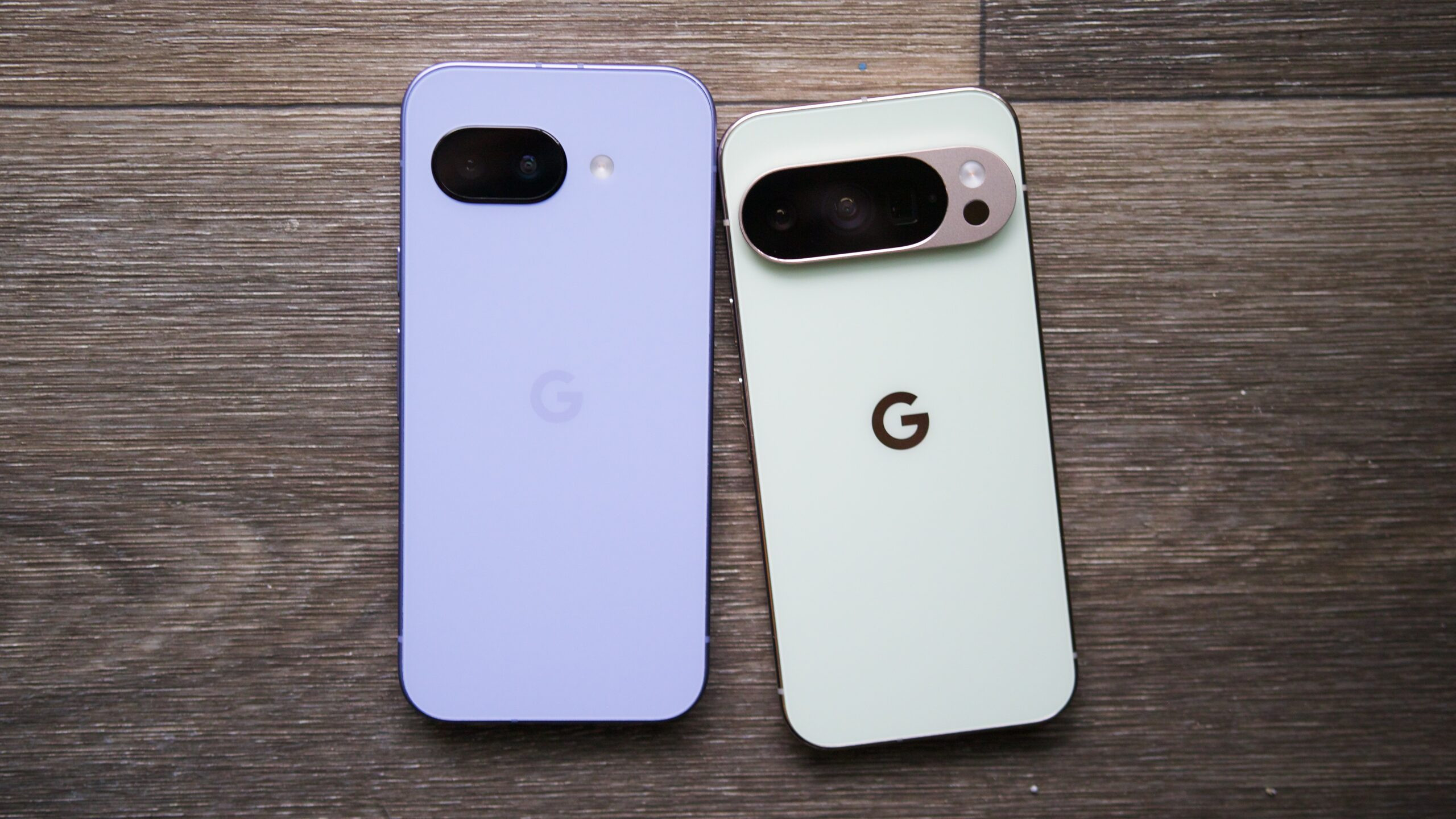
Joe Maring / Autorité Android
Une expérience Android propre est l’un des principaux arguments de vente des téléphones Pixel. Malheureusement, cette « expérience propre » est souvent interprétée à tort comme étant simple. Bien sûr, d’autres versions d’Android (comme One UI) remportent la palme avec leur vaste ensemble de fonctionnalités et leurs options de personnalisation, mais l’interface utilisateur Pixel n’est pas en reste non plus.
Si vous avez utilisé un téléphone Pixel, vous savez exactement de quoi je parle. En fait, vous utilisez probablement déjà quotidiennement certaines des fonctionnalités de signature telles que Now Playing, Magic Editor, Call Screen et Pixel Screenshots. Cependant, vous seriez surpris d’apprendre qu’il existe encore de nombreuses fonctionnalités Pixel que vous n’utilisez peut-être pas.
Certaines de ces fonctionnalités sont cachées à la vue de tous, tandis que d’autres sont cachées dans l’application Paramètres. Passons en revue ces fonctionnalités Pixel moins connues et voyons comment vous pouvez les utiliser pour améliorer votre expérience Pixel.
Quelle est votre fonctionnalité Pixel sous-estimée préférée ?
0 vote
Transformez le dos de votre téléphone en bouton virtuel avec Quick Tap
Je suis un grand fan de la fonction Back Tap de l’iPhone. Il me permet d’appuyer deux fois ou trois fois sur l’arrière de mon iPhone pour effectuer rapidement certaines actions, et je m’y suis tellement habitué que cela a fondamentalement changé la façon dont je fais certaines choses – comme capturer des captures d’écran – sur mon téléphone.
Heureusement, Google propose une fonctionnalité similaire sur les téléphones Pixel. Cela s’appelle Quick Tap et transforme l’arrière du téléphone en un bouton virtuel sur lequel vous pouvez appuyer deux fois pour déclencher votre action préférée. J’ai configuré Quick Tap pour prendre une capture d’écran. Cela me permet de prendre des captures d’écran rapides, même lorsque j’utilise mon téléphone d’une seule main. Parfois, je le configure pour ouvrir Simplenote pour une prise de notes rapide.
Pour configurer Quick Tap sur votre téléphone Pixel :
- Ouvrez le Paramètres application.
- Aller à Système > Gestes.
- Robinet Appui rapide pour démarrer des actions et activez le bouton Quick Tap.
- Sélectionnez votre action préférée dans la liste.
Vous pouvez également lancer votre application préférée avec Quick Tap. Choisir Ouvrir l’applicationappuyez sur le icône d’engrenage à côté et sélectionnez une application. Certaines applications vous permettent même d’accéder directement à des écrans spécifiques, comme l’application Appareil photo, que vous pouvez ouvrir directement en mode vidéo ou selfie.
Activer l’historique des notifications pour consulter les notifications manquées
En tant que personne ayant trop d’applications sur mon téléphone, je reçois chaque jour un nombre impressionnant de notifications, même si les notifications sont désactivées pour les applications moins critiques. À de nombreuses reprises, cela m’a amené à effacer instinctivement le panneau de notifications à l’aide du bouton Effacer tout, pour me rendre compte plus tard que j’avais accidentellement effacé les notifications pour les messages WhatsApp importants.
Pour activer l’historique des notifications sur votre téléphone Pixel :
- Accédez à Paramètres > Notifications > Historique des notifications.
- Activer le Utiliser l’historique des notifications bouton.
Désormais, lorsque de nouvelles notifications arriveront, elles apparaîtront ici. Suivez les étapes ci-dessus ou appuyez sur le bouton Historique dans le panneau de notification pour accéder à cet écran.
Créez des règles pour automatiser vos modifications fréquentes de paramètres
Je préfère garder mon téléphone en mode silencieux la plupart du temps, sauf lorsque je suis à ma salle de sport ou sur mon terrain de badminton. Cela signifie que chaque fois que je me rends à l’un ou l’autre endroit, je dois mettre mon téléphone en mode sonnerie pour ne pas manquer un appel important de chez moi. Cependant, il m’est parfois arrivé d’oublier de le faire et de me retrouver avec plusieurs appels manqués.
C’est à ce moment-là que j’ai décidé d’essayer la fonctionnalité Règles. Les règles vous permettent de modifier automatiquement certains paramètres de votre téléphone en fonction du réseau Wi-Fi auquel il est actuellement connecté ou de l’emplacement actuel. Par exemple, vous pouvez configurer une règle pour activer automatiquement le mode silencieux lorsque votre téléphone se connecte au Wi-Fi de votre bureau. Vous pouvez également mettre votre téléphone en mode Ne pas déranger dès votre arrivée à la maison.
Configurer des règles sur un téléphone Pixel est simple :
- Aller à Paramètres > Systèmefaites défiler jusqu’à la section Automatisation et intelligence et sélectionnez Règles.
- Robinet Suivant plusieurs fois et accordez les autorisations demandées.
- Appuyez sur le Ajouter une règle bouton.
- Appuyez sur Aajouter un réseau ou un emplacement Wi-Fisélectionnez Réseau Wi-Fi ou Emplacement, puis choisissez un réseau ou un emplacement comme déclencheur.
- Sélectionnez une action sous Procédez comme suit et appuyez sur Ajouter.
Désormais, chaque fois que la règle s’exécutera, elle vous enverra une notification. Vous pouvez modifier ce comportement en décochant la case Envoyer une notification lorsque la règle prend effet.
Configurez les modes pour réduire les distractions
Rester concentré avec nos téléphones à portée de main est un défi, en partie grâce aux notifications que nos applications envoient en permanence pour attirer l’attention. Même si vous parvenez à résister d’une manière ou d’une autre à les vérifier, l’alerte sonore ou vibrante suffit à vous décourager. Heureusement, les téléphones Pixel disposent d’une fonctionnalité intégrée appelée Modes qui vous aide à limiter ces distractions.
Les modes sont similaires à la fonction Focus sur les iPhones et vous permettent de décider des notifications à partir desquelles les applications et les personnes peuvent passer lorsqu’un mode est actif. Par exemple, j’ai configuré le mode Conduite pour m’assurer de recevoir uniquement les notifications de certaines applications et contacts. De même, j’ai également configuré le mode Heure du coucher où, en plus de configurer les notifications, j’ai activé le paramètre d’échelle de gris pour limiter l’exposition à la lumière bleue et l’envie de décrocher mon téléphone et de faire défiler les applications de médias sociaux.
Vous pouvez également créer un mode personnalisé avec Modes, comme je l’ai fait. Je l’ai nommé Work et je l’ai programmé pour qu’il reste actif de 9h à 18h du lundi au samedi. En plus de le configurer pour autoriser les appels et les messages de certains contacts, j’ai désactivé les notifications pour toutes les applications, à l’exception de Slack, Google Chat et Asana, afin de suivre les mises à jour professionnelles lorsque je ne suis pas à mon bureau.
Vous pouvez configurer les modes comme indiqué ci-dessous :
- Aller à Paramètres > Modes.
- Sélectionnez un mode.
- Utilisez les options disponibles pour planifier le mode, configurer les notifications des applications et des personnes et basculer certains paramètres d’affichage.
- Vous pouvez également appuyer sur le Créez votre propre mode bouton pour créer un mode personnalisé. Ensuite, saisissez un nom et configurez ses paramètres à partir de zéro si nécessaire.
Faites vibrer votre téléphone en fonction de son environnement avec la vibration adaptative
L’haptique d’un téléphone peut faire ou défaire l’expérience utilisateur. Trop faible et vous manquez des notifications. Trop fort, et vous êtes surpris. Par exemple, lorsque je laisse mon téléphone sur la table de chevet la nuit, je souhaite que la force des vibrations soit douce afin de ne pas perturber mon sommeil. En revanche, je le veux à pleine puissance lorsque je fais du vélo pour ne pas rater un appel important.
C’est là que la vibration adaptative s’avère utile. Il utilise le microphone et les capteurs de votre téléphone pour détecter si le téléphone est dans votre poche, un sac ou sur une surface plane et ajuste la force des vibrations en conséquence. Google indique que le son du microphone est traité sur l’appareil et automatiquement supprimé après un certain temps.
Voici comment activer la vibration adaptative :
- Aller à Paramètres > Son et vibration > Vibration et haptique.
- Faites défiler jusqu’à la section Notifications et alarmes, appuyez sur Vibration adaptativeet retournez le Utiliser la vibration adaptative activer.
Utilisez confortablement votre téléphone sur le côté au lit grâce à la rotation automatique intelligente
La fonction de rotation automatique de nos téléphones présente un problème ennuyeux : elle inverse l’orientation de l’écran lorsque vous essayez de l’utiliser au lit, allongé sur le côté. Vous voyez, nos téléphones utilisent un accéléromètre pour détecter l’orientation et basculer entre l’orientation portrait et paysage en conséquence. Bien que cela fonctionne bien la plupart du temps, lorsque vous vous allongez sur le côté sur votre lit et essayez d’utiliser votre téléphone en orientation portrait, il pense que le téléphone est tourné et passe en orientation paysage.
Google utilise une astuce astucieuse pour résoudre le problème sur les téléphones Pixel. Il utilise la détection de visage pour déterminer l’orientation de votre visage par rapport à votre téléphone, afin de pouvoir basculer entre les orientations avec plus de précision. La fonctionnalité fonctionne comme par magie et vous permet d’utiliser votre téléphone au lit, allongé sur le côté, même si sa fiabilité en prend un coup lorsque la pièce est trop sombre.
Suivez ces étapes pour activer la fonctionnalité :
- Accédez à Paramètres > Affichage et toucher.
- Faites défiler jusqu’à la section Autres commandes d’affichage et appuyez sur Écran à rotation automatique. Vous pouvez également appuyer longuement sur le bouton Rotation automatique dans le panneau Paramètres rapides pour accéder à cette page.
- S’assurer Utiliser la rotation automatique est activé.
- Retournez le Détection de visage activer.
Nous n’avons fait qu’effleurer la surface ici. Les téléphones Pixel disposent de nombreuses autres fonctionnalités et paramètres cachés qui méritent d’être explorés, tels que Clear Calling, Flip to Shhh, Private Space et l’épinglage d’applications. Cependant, il est décevant de voir ces fonctionnalités moins connues – mais utiles – ne pas attirer l’attention qu’elles méritent de la part de l’équipe marketing de Google.
Je ne veux pas manquer le meilleur de Autorité Android?


Merci de faire partie de notre communauté. Lisez notre politique de commentaires avant de publier.