Rita El Khoury / Autorité Android
À l’ère des chatbots IA et des courts métrages vidéo, naviguer sur le bon vieux Web est peut-être devenu une activité un peu archaïque, mais j’aimerais croire qu’il y a encore des gens, comme moi, qui aiment lire des articles écrits par de vrais humains. Le problème auquel je suis confronté, cependant, est que certains de ces articles sont mal formatés et remplis de publicités ou d’éléments inutiles (oui, je vois l’ironie). À tel point que je perds la trace de ce que je suis censé lire.
Il existe d’innombrables extensions et services qui ont tenté de résoudre ce problème, de Readability à Instapaper et Pocket, mais vous n’en avez plus besoin aujourd’hui. Chrome dispose d’une fonction de lecture intégrée qui supprimera toutes les peluches et vous permettra de lire une version propre d’un article. Depuis que j’ai commencé à l’utiliser plus activement, c’est devenu mon astuce Chrome préférée.
Quelle est votre astuce Chrome préférée ?
0 vote
Tout d’abord : comment activer le mode lecture
Le mode de lecture est encore à un stade expérimental dans Chrome, donc certains utilisateurs peuvent le voir et d’autres non. Donc, avant de parler de ce qui le rend génial, je vais vous expliquer comment vous pouvez l’obtenir.
Sur mobile, le mode lecture se manifeste de deux manières lorsque vous parcourez des articles : il peut parfois apparaître sous la forme d’une icône spéciale juste à côté de la barre d’adresse URL, mais il est plus fiable de le trouver sous la forme d’une icône spéciale. Afficher le mode lecture sous le menu à débordement ⋮ de Chrome mobile.
Si vous voyez l’une de ces options, vous êtes prêt à partir – et n’oubliez pas de tester sur des articles comme celui-ci, pas sur des pages vides. Si vous ne le voyez pas, vous devrez l’activer manuellement. Accédez à chrome://flags et recherchez « lecteur » (mobile). Vous trouverez un tas de drapeaux qui sont tous réglés sur Défaut. Dans le cadre de cette préférence « par défaut », Chrome lancera essentiellement un dé et décidera qui pourra tester A/B une fonctionnalité en développement comme celle-ci.
D’après mon expérience, vous devez activer deux de ces indicateurs sur Chrome pour que cela fonctionne : Définir Déclenchement du mode lecteur à Tous les articleset Améliorations du mode lecteur à Activé. Maintenant, appuyez sur Relance dans le coin inférieur droit pour redémarrer Chrome avec toutes ces modifications. Lorsque cela est fait, vous devriez voir les options du mode de lecture dans le menu de débordement de n’importe quel article.
Sur les ordinateurs de bureau, le mode lecture devrait être disponible immédiatement ; vous pouvez cliquer avec le bouton droit n’importe où sur une page d’article et rechercher Ouvrir en mode Lecture. Mais vous pouvez toujours le déclencher pour qu’il apparaisse à côté de la barre d’URL en accédant à chrome://flags et en définissant Puce Omnibox en mode lecture à Activépuis relancez le navigateur.
Le mode lecture rend l’ensemble du Web plus agréable

Rita El Khoury / Autorité Android
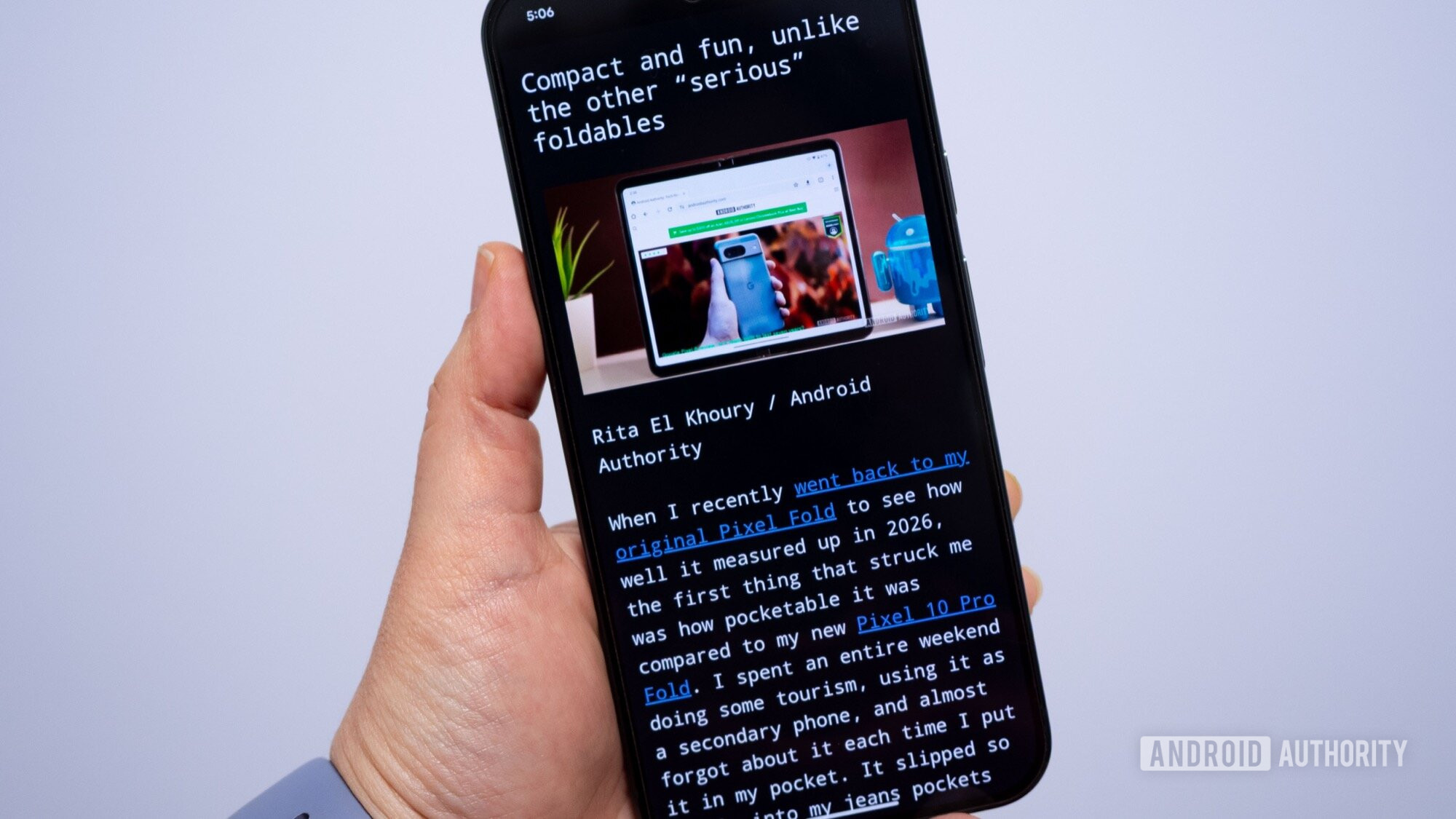
Maintenant que vous savez comment le déclencher, testez le mode lecture sur un certain nombre d’articles. Je suis sûr que vous allez l’adorer. Chaque article se débarrasse du superflu et devient une série de paragraphes et d’images claires et lisibles (bien que les images soient un peu aléatoires sur ordinateur de nos jours). Je trouve que c’est une façon tellement plus agréable de lire qui me permet de rester concentré sur ce que je lis sans perturber ma courte capacité d’attention. Cela permet également de passer plus facilement aux parties qui m’intéressent ou de revenir en arrière pour relire les parties que je souhaite revérifier.
Mais les avantages du mode lecture de Chrome ne s’arrêtent pas là. Vous pouvez modifier la police en fonction de votre style, agrandir la police pour rendre les pages plus lisibles et même changer l’arrière-plan en beige ou noir.
Sur Chrome pour ordinateurs de bureau, il existe bien plus d’options de personnalisation, notamment plus de polices, plus de styles de couleurs et différents espacements de lignes et de caractères. J’aime l’option de fond bleu clair, ainsi que certaines options à contraste élevé, ainsi que le mode automatique qui suit automatiquement les paramètres de mon navigateur.

Rita El Khoury / Autorité Android
En plus de tout cela, le mode lecture apporte une fonction d’écoute qui peut vous lire des articles à voix haute, à une vitesse contrôlable. Sur les téléphones, vous le trouverez dans le menu à débordement ⋮ > Écoutez cette pageet vous avez même le choix entre un aperçu de l’article sous forme de podcast généré par l’IA ou une lecture mot par mot de l’article.
Désormais, s’il y a une astuce à garder à l’esprit lors de votre navigation, c’est que vous puissiez profiter de vos articles dans une mise en page mieux adaptée. C’est devenu mon outil Chrome préféré au cours des derniers mois, et j’imagine seulement que je l’utiliserai davantage au cours des prochaines années.
Je ne veux pas manquer le meilleur de Autorité Android?


Merci de faire partie de notre communauté. Lisez notre politique de commentaires avant de publier.