Ryan Haines / Autorité Android
Je suis toujours à la recherche de nouvelles applications pour appareils photo. Bien sûr, l’expérience de base sur iPhone est bonne et j’adore sortir mon Pixel pour quelques clichés rapides, mais il y a souvent quelque chose de décevant dans leur perfection traitée. En fait, je préférerais de loin avoir au moins un peu de l’imperfection brute et imparfaite qui accompagne quelque chose comme un appareil photo argentique.
Ainsi, quand j’ai vu que Google ouvrait la fonction appareil photo dans son éditeur de photos Snapseed, j’ai su que je devais l’essayer.
Voulez-vous une version Android de la caméra Snapseed de Google ?
1104 voix
Attendez, que Snapseed?

Ryan Haines / Autorité Android
Oui, sérieusement – ce Snapseed. Vous savez, l’application de retouche photo gratuite que tout le monde utilisait avant que Google Photos et Lightroom Mobile ne deviennent aussi performantes. Ce Snapseed.
Mais attendez une minute, pourquoi remplacer mon application appareil photo s’il existe déjà tant d’options de retouche photo existantes ? Eh bien, c’est le problème : je n’aime pas retoucher mes photos. Traitez-moi de paresseux si vous voulez, mais la vérité est que je photographie avec un appareil photo Fujifilm depuis aussi longtemps que je me souvienne. J’aime la simplicité de programmer une simulation de film et de prendre des photos, sachant que mes fichiers JPEG directement sortis de l’appareil photo sont tout ce dont j’ai besoin. Donc, si Snapseed peut obtenir des photos de mon iPhone ne serait-ce qu’une fraction de cette fiabilité, j’en serai heureux.
Je ne m’attendais pas à ce qu’une ancienne application d’édition préférée redevienne soudainement pertinente.
Avec de nouveaux espoirs d’une expérience d’appareil photo mise à jour en tête, je me suis dirigé vers l’App Store et j’ai téléchargé Snapseed – quelque chose que je n’aurais jamais pensé faire en 2026. J’ai ouvert l’application (apparemment pour la toute première fois sur iOS) et je me suis immédiatement heurté à un barrage routier. Je n’arrivais pas à comprendre comment ouvrir l’interface de l’appareil photo : j’ai tapé partout, j’ai ouvert le menu des paramètres et rien. Je suis même retourné voir s’il y avait des instructions cachées dans l’annonce du déploiement plus large de la caméra Snapseed, et toujours pas de dés.
Mais lorsque j’ai abandonné et ouvert une photo à modifier – vous savez, le but initial de Snapseed – tout s’est mis en place. Il suffisait d’une photo dans ma bibliothèque et, tout à coup, j’avais accès à tous les contrôles auxquels je m’attendais. Je pouvais enfin faire des allers-retours entre ma bibliothèque et l’application appareil photo, et il était temps de commencer à prendre des photos.
Si simple et pourtant si bon

Ryan Haines / Autorité Android
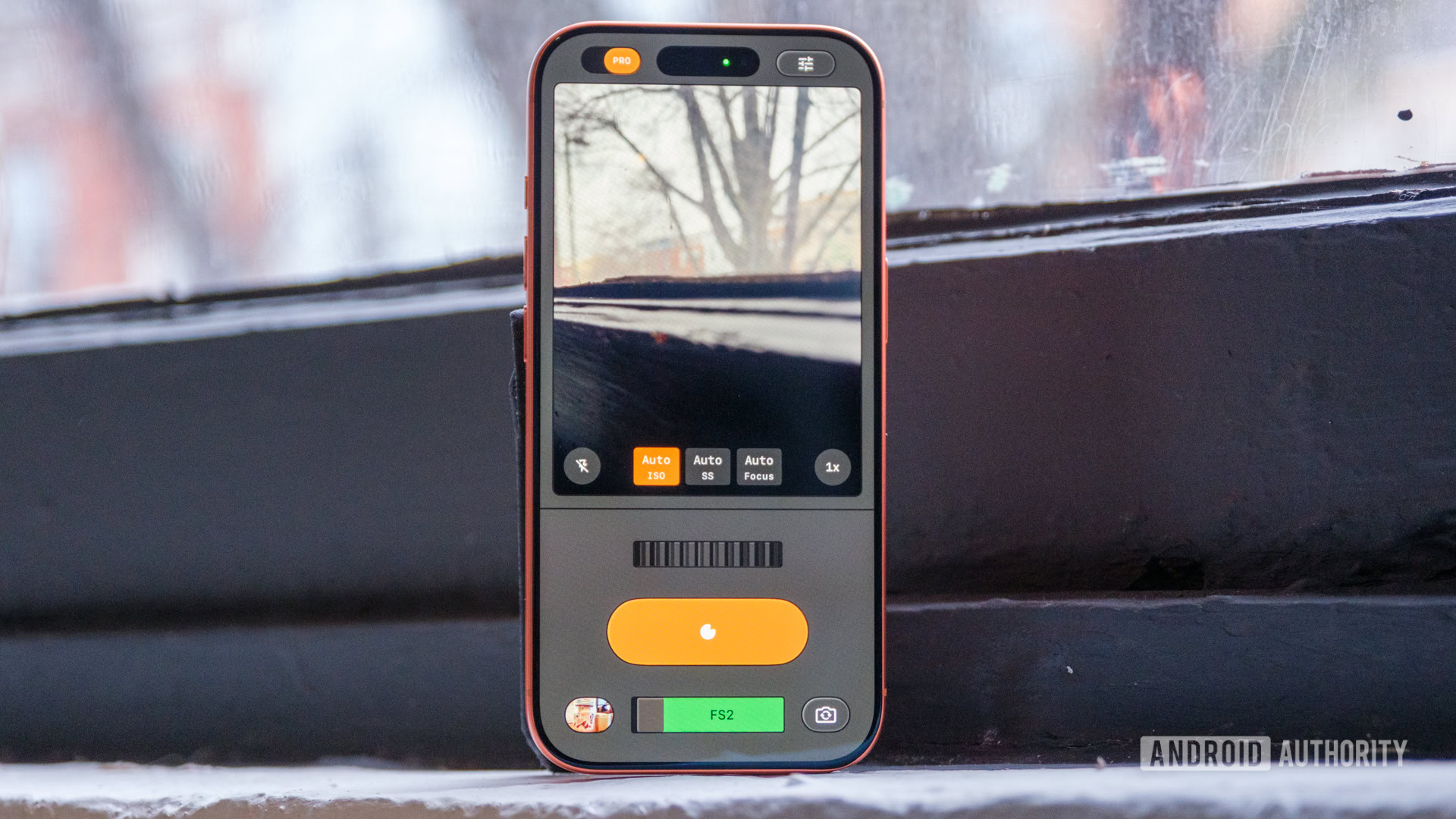
Une fois que vous aurez enfin compris comment accéder à l’interface de l’appareil photo Snapseed – ce que vous ferez probablement beaucoup plus rapidement que moi – il est temps de commencer à vous y retrouver. Et si vous êtes comme moi, vous adorerez le fait que cela ressemble à une caméra analogique. Tout, de la façon dont vous sélectionnez votre simulation de film à la façon dont vous ajustez votre ISO et votre vitesse d’obturation, semble manuel. Mais contrairement au chargement d’un appareil photo avec un rouleau de Portra 400 et à l’engagement de 36 clichés, vous pouvez basculer les émulations entre les photos.
Honnêtement, c’est peut-être ma partie préférée de l’appareil photo Snapseed. J’essaie déjà de faire en sorte que mes photos ressemblent au moins un peu à un film, que ce soit via Lightroom Mobile ou mes préréglages Fujifilm, laissant ainsi Snapseed gérer cela me facilite la vie. L’application propose également une liste assez complète, couvrant tout, du Portra et Gold de Kodak au Superia de Fujifilm et au Scala noir et blanc d’Agfa. Ce ne sont pas des répliques parfaites – et vous ne pouvez pas prévisualiser le grain du film avant d’appuyer sur le déclencheur – mais j’aime beaucoup plus le look que les styles photographiques d’Apple.
Quoi qu’il en soit, une fois que vous aurez choisi une simulation, vous devrez décider si vous voulez ou non des contrôles Pro. Mais tout comme le sélecteur de film, vous pouvez changer d’avis après chaque prise de vue. Si vous optez pour le mode manuel, préparez-vous à ce que cela semble également assez analogique. Au lieu d’utiliser des curseurs traditionnels comme nous en avons l’habitude dans les applications d’appareil photo de Nothing, Samsung et autres, l’appareil photo Snapseed propose une seule molette pour régler l’ISO, la vitesse d’obturation et la mise au point.
En réalité, c’est un peu comme le mode priorité sur un appareil photo sans miroir ou reflex numérique. Lorsque vous ajustez l’ISO, la vitesse d’obturation s’ajuste pour maintenir votre exposition, et vice versa. La mise au point manuelle est peut-être la partie la plus intéressante – mais la plus difficile – de cette interface. Même si j’aime contrôler ma profondeur de champ, il est difficile de faire la mise au point sur un sujet en mouvement avec précision. Quelque chose comme les points forts de la mise au point contribuerait grandement à garantir que je suis verrouillé, car j’ai déjà manqué la mise au point sur environ la moitié de mes clichés.
Mais pour chaque prise de vue manquée en mode Pro, vous bénéficiez de la flexibilité pratique du mode Auto. Je peux simplement retourner cette bascule et traiter mon iPhone comme un appareil photo compact, ce qui est beaucoup plus pratique pour mes besoins quotidiens.
Imaginez un Pixel avec ce genre de puissance

Ryan Haines / Autorité Android
Parce que je suis assis ici en train de penser à mes clichés quotidiens, je peux aussi bien penser à mon téléphone de tous les jours, le Pixel 10 Pro XL. Quand je le fais, je dois m’asseoir et me demander à quel point je m’amuserais en soutenant la caméra Snapseed avec le traitement Tensor de Google. Après tout, j’en suis venu à faire confiance à mon Pixel pour tout, du zoom longue portée aux portraits presque parfaits, et il est presque surprenant de ne pas avoir au moins l’option de l’appareil photo Snapseed.
En outre, alors que tout le monde, de Google à Samsung en passant par Nothing, essaie de créer sa propre boîte à outils de filtres d’appareil photo, pourquoi ne pas faire confiance à une plate-forme de montage existante pour créer le bon aspect cinématographique ? Bien sûr, il serait probablement plus compliqué pour Google d’affiner l’appareil photo Snapseed pour tous les différents types de téléphones Android, mais il aurait bien plus de puissance à sa disposition avec un zoom jusqu’à 100x sur la table.
Le traitement d’image de Google et l’émulation de film de Google sont synonymes de gagnant-gagnant, n’est-ce pas ?
Il y a, bien sûr, une autre raison pour laquelle je souhaite une version Android de l’appareil photo Snapseed : Magic Editor. Oui, je sais qu’Apple propose déjà Clean Up, mais si vous l’avez utilisé, vous savez déjà que ce n’est pas très bon. J’adorerais pouvoir prendre une photo dans Snapseed, accéder à Google Photos pour la nettoyer, puis terminer mes modifications là où j’ai pris la photo. Ce serait un doublé beaucoup plus performant que d’essayer de créer le même genre de magie dans Apple Photos.
Mais à ma connaissance, ce n’est pas encore sur la table. Au lieu de cela, la caméra Snapseed restera le point culminant d’une très courte liste de fonctionnalités iOS construites par Google, mais au moins cela me donne quelque chose de nouveau à redire.
Sérieusement, Google, essayez-le sur la série Pixel 10. Je suis sûr que vous apprécierez les résultats.
Je ne veux pas manquer le meilleur de Autorité Android?


Merci de faire partie de notre communauté. Lisez notre politique de commentaires avant de publier.