Ryan Haines / Autorité Android
TL;DR
- La nouvelle extension Utilitaires de Gemini vous permet de contrôler votre téléphone avec des commandes vocales. Vous pouvez désormais définir des alarmes, ouvrir des applications, prendre des captures d'écran et bien plus encore dans Gemini, même lorsque votre téléphone est verrouillé.
- L'extension est largement déployée auprès des utilisateurs Gemini sur Android après un déploiement limité le mois dernier.
- Les utilitaires se connectent également à l'application Pixel Screenshots pour les utilisateurs de Pixel.
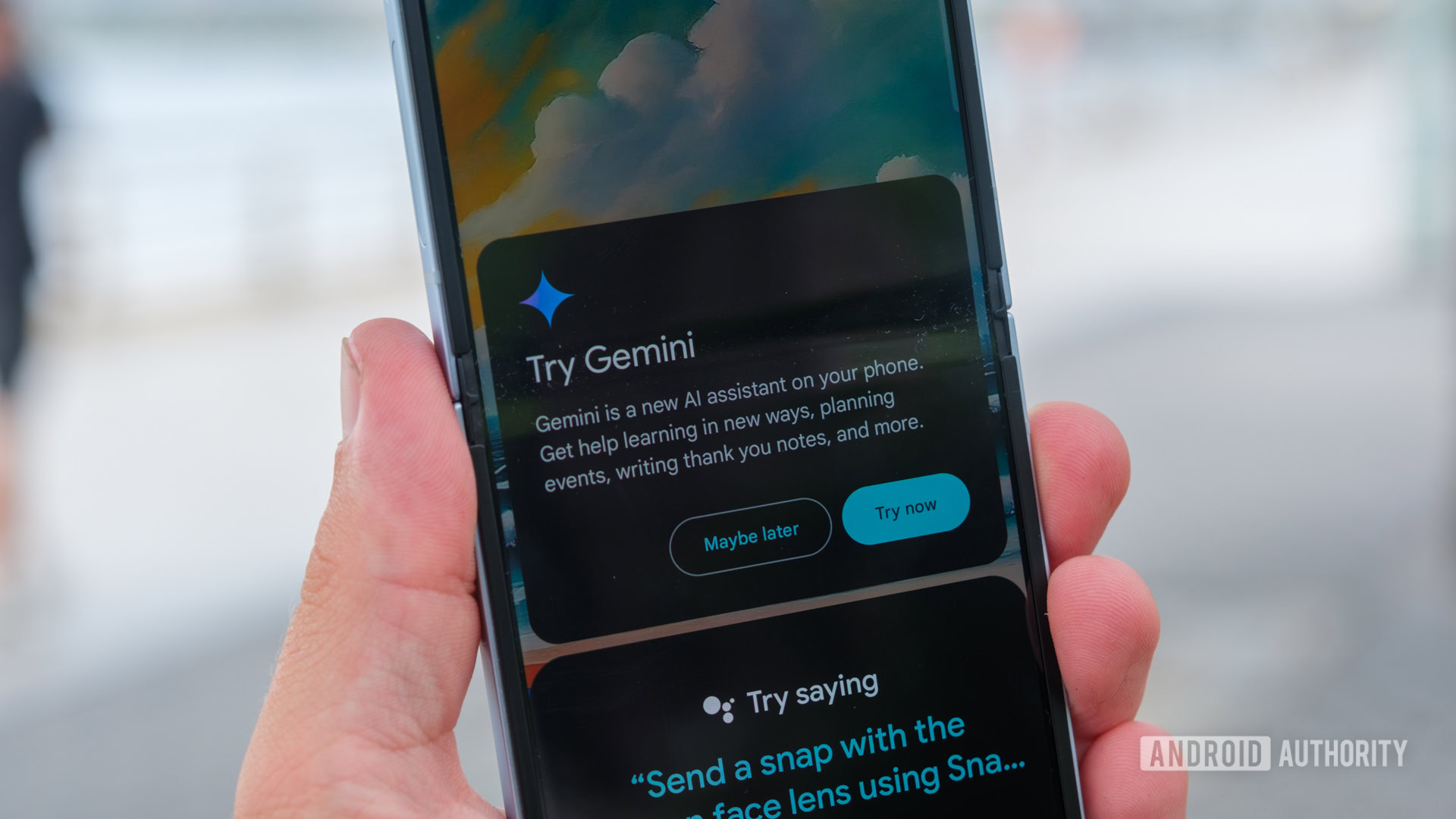
Gemini a bien évolué en tant qu'assistant numérique IA, mais il existe encore des situations dans lesquelles les utilisateurs manquent Google Assistant sur leur téléphone. Google Assistant vous manquerait particulièrement si vous comptiez beaucoup sur lui pour diverses tâches téléphoniques, comme la gestion des alarmes et des heures, l'ouverture d'applications, le contrôle de la lecture multimédia, etc. Google a commencé le mois dernier à déployer une extension Utilities Gemini qui aiderait Gemini à faire cela. tâches sans compter sur Google Assistant, et maintenant l'extension est largement déployée auprès de nombreux utilisateurs.
Artem Russakovski sur X (anciennement connu sous le nom de Twitter) a remarqué que l'extension Utilities est désormais disponible dans Gemini. Vous pouvez repérer la nouvelle extension dans l'application Gemini pour Android en cliquant sur la photo de profil dans le coin supérieur droit et en appuyant sur Extensions.
Si vous ne voyez pas l'extension ici, vous pouvez essayer de forcer la fermeture et de redémarrer l'application Gemini, ce qui a fonctionné pour moi.
Une fois installée et activée, l'extension Utilities ajoute une tonne de fonctionnalités à Gemini. Non seulement il peut gérer plusieurs tâches sur votre téléphone, mais vous pouvez désormais également émettre plusieurs commandes vers Gemini. J'ai également remarqué qu'il est plus facile d'apporter des corrections à Gemini qu'avec Google Assistant dans le passé. Pour les utilisateurs de Pixel, l'extension Utilitaires peut également se connecter à l'application Pixel Screenshots.
Si votre paramètre Gemini sur l'écran de verrouillage est activé, l'extension Utilitaires peut également effectuer plusieurs tâches telles que définir et désactiver les alarmes et les minuteries, basculer les fonctionnalités de l'appareil, vérifier le volume et les niveaux de la batterie, éteindre ou redémarrer votre appareil, prendre une photo ou une capture d'écran, et contrôler les médias.
Voici un bref aperçu de tout ce que vous pouvez faire avec l'extension Gemini Utilities :
- Définissez et gérez des alarmes et des minuteries en fonction de votre conversation :
- Réglez une alarme pour que je puisse me réveiller pendant [event, activity]
- Je dois me concentrer sur [activity,task] pour [length of time]. Réglez une minuterie pour cela
- Afficher mes alarmes/Supprimer les [time]alarme
- Quand est-ce que [activity, event] démarrer ?/Définir une alarme pour [hours] heures plus tôt
- Définir et gérer les alarmes :
- Régler l'alarme à [time]
- Régler l'alarme dans [minutes]
- Changement [alarm name] alarme pour [time]
- Quand est ma prochaine alarme ?
- Afficher mes alarmes
- Répétition de l'alarme
- Arrêt
- Annuler [time] alarme pour [day]
- Supprimer toutes mes alarmes
- Supprimer [time, alarm name] alarme
- Définir et gérer les minuteries :
- Régler la minuterie pour [length of time]
- Ajoutez une autre minuterie pour [length of time]
- Changez le nom de la minuterie en [new name]
- Ajouter [length of time] à cette minuterie
- Combien de temps reste-t-il à mon minuteur ?
- Afficher mes minuteries
- Mettre mon minuteur en pause
- Reprendre mon chronomètre
- Réactiver mon minuteur
- Réinitialiser la minuterie
- Redémarrer mon chronomètre
- Arrêt
- Supprimer la minuterie
- Demandez plusieurs actions dans une seule invite :
- Réglez mon volume multimédia et mon volume de notification sur [percentage] et activez l'économiseur de batterie
- Prendre une photo avec un minuteur de 10 secondes
- Ouvrez les sites Web, les applications et les paramètres :
- Ouvrir [URL name]
- Ouvrir [app name]
- Ouvrir [name of settings] paramètres
- Vérifier et contrôler les fonctionnalités de l'appareil :
- Tourner [on, off] torche
- Tourner [on, off] Économiseur de batterie
- Dis-moi le volume
- Volume [percentage]
- Tourner [up, down] volume
- Diminuez la luminosité à [percentage]
- Quel est le niveau de ma batterie ?
- Éteindre l'appareil
- Redémarrer mon appareil
- Prenez des photos et des captures d'écran :
- Prenez un selfie
- Prenez une photo dans [seconds]
- Prendre une capture d'écran
- Contrôler la lecture multimédia :
- Pause
- Mettre en pause le [music, video]
- Arrêtez le [music, video]
- CV
- Continuer à jouer
- Rejouer
- Redémarrage [music, video]
- Sauter
- Suivant
- Suivant [song, video]
- Précédent
- Jouer précédent
- Donne ça [song, video] un pouce levé
- Application Pixel Screenshots sur les appareils Google Pixel :
- Rechercher [item, object, content type] dans les captures d'écran Pixel
- Montre-moi mon [collection name] dans les captures d'écran Pixel
- Vérifier les captures d'écran Pixel [your query].
Google note que l'extension Utilitaires ne fonctionne actuellement qu'avec les invites en anglais. Même avec l'extension Utilitaires, Gemini ne peut pas faire certaines choses, comme activer le sous-titrage, changer la langue des médias, rechercher et ouvrir des pages spécifiques sur un site Web, utiliser Find My Device et changer la langue de Gemini.
Le déploiement de l'extension Utilities au début du mois dernier était assez limité, de sorte que les utilisateurs, en particulier ceux qui manquent de Google Assistant, apprécieraient grandement un déploiement plus large.
Avez-vous essayé la nouvelle extension Utilitaires dans Gemini ? Comment s’est passée votre expérience ? Faites-le nous savoir dans les commentaires ci-dessous !