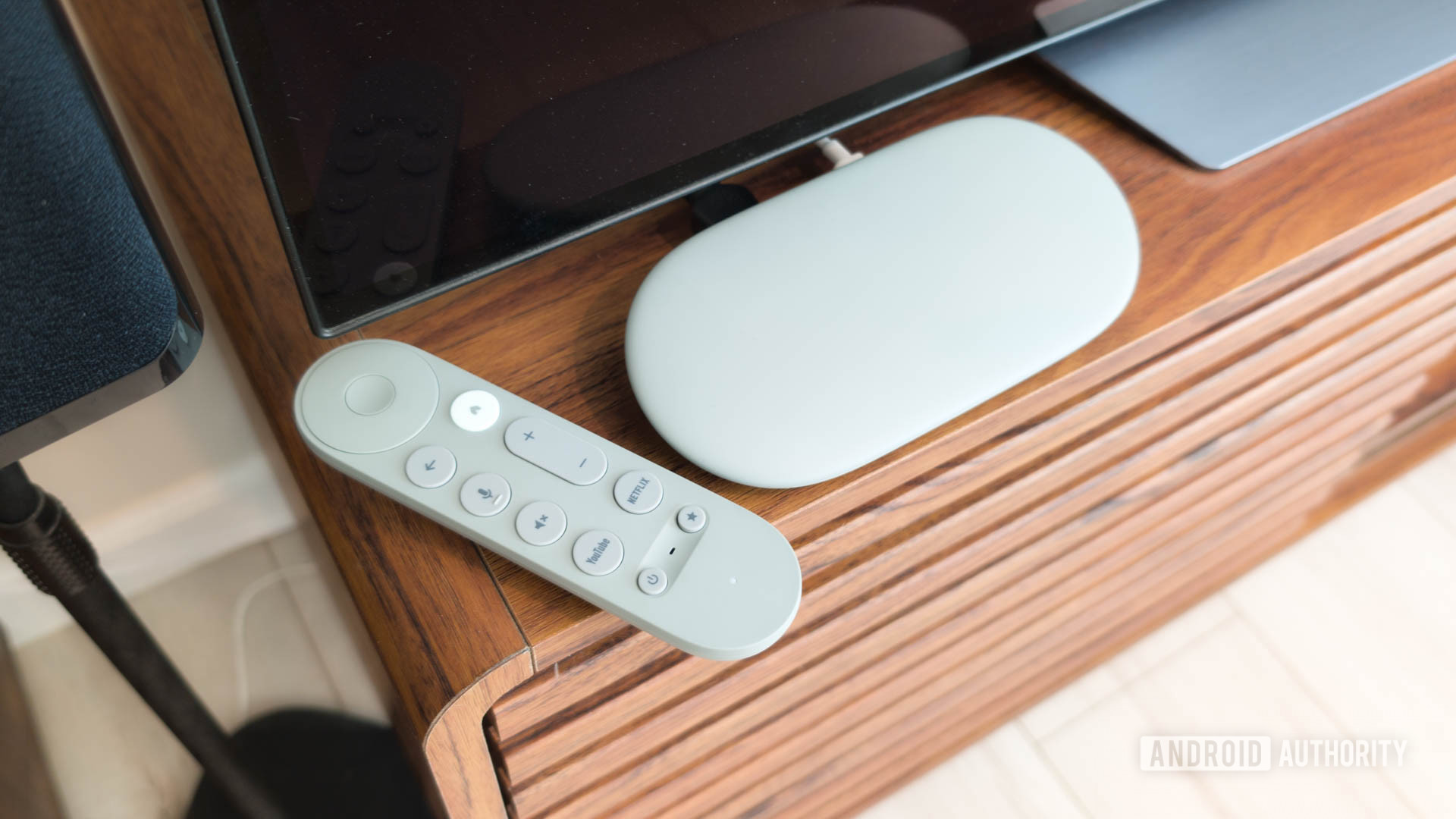
C. Scott Brown / Autorité Android
Le Google TV Streamer constitue un changement d'orientation majeur par rapport au Chromecast avec Google TV, mais, pour l'essentiel, il s'agit d'un changement positif. Bien qu'il y ait beaucoup à aimer dans le nouveau streamer, rien n'est sans défauts. La plupart des utilisateurs ne rencontreront probablement jamais de problèmes ou de problèmes majeurs, mais cela peut arriver.
Dans ce guide, nous examinons certains des problèmes les plus courants de Google TV Streamer et comment les résoudre. Pour être honnête, bon nombre de ces problèmes sont également courants sur presque tous les appareils Android TV. Nous nous concentrons donc uniquement sur quelques-uns des problèmes les plus importants et sur ceux spécifiques au Google TV Streamer. Pour un examen encore plus approfondi, consultez notre guide des problèmes généraux d’Android TV.
NDLR : Il est important de se rappeler que tous les streamers Google TV ne rencontreront pas ces problèmes. En fait, vous ne rencontrerez peut-être aucun problème.
Problèmes de synchronisation audio
Si vous rencontrez des problèmes où le Google TV Streamer perd la synchronisation entre la vidéo et l'audio, vous n'êtes pas seul. Ce n'est pas un problème très courant, mais il est suffisamment important pour que Google ait officiellement confirmé son existence et qu'il soit corrigé dans une prochaine mise à jour. Bien sûr, cela vaut toujours la peine de procéder à un petit dépannage avant de supposer que votre problème de synchronisation audio est lié à ce bug.
Solutions potentielles
- Utilisez-vous un appareil Bluetooth comme des écouteurs ou une barre de son Bluetooth ? Si tel est le cas, essayez de tester d'autres sources audio pour voir si le problème persiste. Si vous ne rencontrez pas de problèmes avec un autre haut-parleur ou une autre source audio, il y a de fortes chances que la synchronisation soit liée à un matériel Bluetooth défectueux.
- Si ce n'était pas lié à des problèmes de haut-parleurs, il y a de fortes chances que ce soit le problème qui, selon Google, sera résolu à l'avenir. Avant d'abandonner complètement, cela ne ferait pas de mal d'effectuer un redémarrage ou même une réinitialisation complète des paramètres d'usine. Vous trouverez des instructions sur la façon de procéder aux deux au bas de ce guide.
La télécommande Google TV Streamer ne fonctionne pas

C. Scott Brown / Autorité Android
Bien que vous puissiez techniquement vous passer de télécommande en utilisant l'application Google TV ou Google Home comme télécommande virtuelle, personne ne le souhaite à moins de n'avoir pas d'autre choix. Malheureusement, les problèmes de télécommande sont l'un des problèmes Android TV les plus courants. La première étape consiste à vous assurer que vous disposez de piles neuves, car cela est léger. Il y a de fortes chances que vous ayez fait ça avant de venir ici, mais on ne sait jamais. Si ce n'est pas votre problème, nous avons quelques autres solutions possibles ci-dessous.
Solutions potentielles
- Essayez de redémarrer le téléviseur et la télécommande pour rétablir la connexion. Pour ce faire, vous devrez utiliser une application pour contrôler votre téléviseur, puis accéder à
- Paramètres (icône d'engrenage)> Préférences de l'appareil> Redémarrer. Pendant que l'appareil redémarre, vous souhaiterez retirer les piles et les remettre en place une fois le téléviseur redémarré.
- Toujours pas de départ ? Vous pouvez essayer de dissocier et de réparer l'appareil (et vous devrez utiliser votre téléphone comme télécommande). Vous aurez envie d'aller à Télécommande et accessoires et vous voudrez choisir la télécommande qui ne fonctionne pas et sélectionner la retirer option. Vous accéderez ensuite à Télécommande et accessoires > Associer une télécommande ou un accessoire. Maintenez les boutons Accueil et Retour de la télécommande et cela devrait apparaître dans les options. Sélectionnez-le et appuyez sur Paire. Si la télécommande fonctionne désormais correctement, le problème est résolu.
- Si la télécommande ne fonctionne toujours pas, il peut s'agir d'un problème matériel. Vous devrez obtenir un remplaçant. Vous pouvez envisager une télécommande tierce, mais il convient de noter que Google vend également la télécommande OEM en remplacement.
Performances lentes des applications ou plantages soudains

C. Scott Brown / Autorité Android
Le Google TV Streamer a plus de puissance de traitement, plus de stockage et plus de RAM que le Chromecast avec Google TV. Comme vous pouvez le deviner, il fonctionne généralement parfaitement. Jusqu'à ce que ce ne soit pas le cas. Si vos applications préférées sont plus lentes que d’habitude ou finissent par planter complètement, il existe quelques solutions potentielles.
Solutions potentielles
- Si une application ne parvient pas à se charger ou se charge lentement, vous devez d'abord vous assurer que vous ne rencontrez pas de problèmes Internet. Une façon de vérifier consiste à exécuter un test de vitesse sur un autre appareil de votre réseau. Si tout fonctionne bien, ce n'est probablement pas votre connexion qui est à l'origine de la lenteur. En fait, si vous constatez une lenteur générale, cela est probablement dû à un problème d'application.
- Si cela arrive à toutes vos applications, cela ne fait pas de mal d'essayer de redémarrer votre appareil ou d'exécuter une mise à jour du système. Vous trouverez ci-dessous des instructions pour les deux.
- Cela n'arrive qu'à une seule application ou à quelques-unes seulement ? Dans ce cas, vous souhaiterez accéder à chaque application qui rencontre un problème. Tu iras à Paramètres > Applications. Recherchez l'application et sélectionnez-la. De là, vous sélectionnerez les deux Vider le cache et Effacer les données. Sachez que même si cela peut résoudre le problème, vous devrez vous reconnecter et vous déconnecter.
- À ce stade, vous devez vous assurer que vous ne rencontrez pas de problèmes dus à un manque d'espace de stockage. Pour ce faire, vous voudrez aller à Paramètres (icône d'engrenage)> Préférences de l'appareil> Stockage. Aller à Stockage partagé interne pour une ventilation détaillée
- Vous ne travaillez toujours pas ? Vous souhaiterez supprimer l’application et la réinstaller.
- Si vous n'avez toujours pas de chance, il est probablement temps de procéder à une réinitialisation complète des paramètres d'usine. Après cela, vous n’aurez probablement plus de mouvements.
Erreur « téléchargement en attente » sur Google Play Store

Edgar Cervantes / Autorité Android
C'est un autre problème qui s'applique à de nombreux appareils Android TV et Google TV, ainsi qu'aux téléphones bien sûr. En ce qui concerne Google TV Streamer, il existe plusieurs solutions possibles au problème.
Solutions potentielles
- Essayons d’abord de dépanner l’application elle-même. Vous aurez envie d'aller à Paramètres > Applications > Voir toutes les applications et puis Google Play Store > Forcer l'arrêt.
- Vous avez toujours l'erreur ? Retourne à Paramètres > Applications > Voir toutes les applications > Google Play Store et sélectionnez Vider le cache et Effacer les données.
- À ce stade, si les deux autres étapes ne vous ont pas aidé, vous souhaiterez réinitialiser votre streamer Google TV en usine en accédant à Paramètres > Préférences de l'appareil > À propos > Réinitialisation d'usine. De là, vous sélectionnerez Réinitialisation d'usine. Une fois réinitialisé, vous devrez configurer à nouveau votre appareil, mais j'espère que le problème aura disparu maintenant que l'ardoise est à nouveau propre.
Problèmes de scintillement de l'écran

C. Scott Brown / Autorité Android
Nous avons vu quelques rapports faisant état de problèmes de scintillement de l'écran sur Google TV Streamer. La bonne nouvelle est que la solution semble assez simple, bien qu'il existe quelques correctifs possibles.
Solutions potentielles
- Vérifiez vos câbles HDMI en les remplaçant par une autre paire. Croyez-le ou non, le problème ne peut parfois pas être aussi simple.
- Il est également possible que le taux de rafraîchissement variable ou la résolution d'affichage soit le problème ici. Une solution possible consiste à modifier le paramètre d'affichage de Auto à la résolution native de votre téléviseur. Parfois, il y a un petit problème qui l'empêche de détecter correctement votre écran.
Guides rapides : comment redémarrer, réinitialiser les paramètres d'usine, etc.
Vous trouverez ci-dessous des guides rapides sur les fonctions principales telles que le redémarrage, la réinitialisation d'usine, etc.
Comment redémarrer le Google TV Streamer
Il existe trois façons de redémarrer Google TV Streamer. Tout d'abord, vous pouvez simplement débrancher le câble d'alimentation et le laisser débranché pendant une minute, puis le rebrancher. Vous pouvez également accéder à Paramètres (Gear) > Système > Redémarrer avec votre télécommande ou vous pouvez appuyer sur le bouton d'alimentation de votre télécommande pendant huit secondes pour la réinitialiser complètement.
Comment réinitialiser les paramètres d'usine du streamer Google TV
Il existe en fait deux méthodes, mais commençons par utiliser la télécommande.
- Aller à Paramètres (C'est un engrenage) et sélectionnez Ssystème > À propos > Réinitialisation d'usine.
- Suivez les invites à l'écran, le cas échéant, et une fois terminé, votre appareil sera entièrement réinitialisé.
Vous pouvez également réinitialiser l'appareil directement, par exemple dans les situations où il ne démarre pas correctement dans le système d'exploitation en appuyant et en maintenant enfoncé le bouton situé à l'arrière pendant 10 à 12 secondes, puis la LED commencera à clignoter en jaune. Une fois que la LED devient blanche, relâchez le bouton et le processus de réinitialisation d'usine commencera.
Comment mettre à jour le Google TV Streamer
Pour mettre à jour votre Google TV Streamer, vous devrez accéder à Paramètres > Système > À propos > Mise à jour du système. Si votre appareil trouve une mise à jour, vous pouvez cliquer sur Installer la mise à jour et suivez l'invite.