De nombreux utilisateurs ont exprimé leur inquiétude quant à l'installation par défaut de Windows 11, la décrivant comme « gonflée » en raison de l'inclusion de nombreuses fonctionnalités et applications inutiles. Bien que les images ISO populaires disponibles au téléchargement offrent une version débloquée de Windows 11, celles-ci comportent des risques inhérents. Vous ne savez jamais vraiment ce que vous téléchargez. Une approche plus sûre et plus fiable consiste à utiliser le fichier ISO officiel de Microsoft et les outils pour personnaliser et rationaliser votre installation de Windows 11 selon vos préférences.
Dans cet article, je vais vous guider dans le processus de création d'une version débloquée de Windows 11 à l'aide des ressources officielles de Microsoft. Cette méthode vous permet de garder le contrôle sur ce qui est installé sur votre système, améliorant ainsi la sécurité et les performances.
Débloquer Windows 11 : les bases
Windows 11 dispose d'une option d'installation sans assistance, ce qui signifie que de nombreuses options et questions posées pendant le processus d'installation peuvent être prédéfinies. Cela est utile pour installer Windows sur de nombreuses machines et pour ceux qui souhaitent réduire le processus. Cette possibilité de personnaliser le programme d'installation est assez profonde et peut être assez complexe. Vous pouvez supprimer et configurer de nombreux éléments pendant l'installation de Windows 11.
Ce guide propose le moyen le plus rapide de réduire votre fichier d'installation en utilisant ce programme d'installation sans surveillance à votre avantage via un script d'installation sans surveillance : un simple fichier XML.
Étape 1 : Téléchargez le fichier ISO officiel de Windows 11
Tout d'abord, téléchargez le Fichier ISO de Windows 11 depuis le site officiel de Microsoft.
Cette étape est simple : sélectionnez le fichier ISO et enregistrez-le sur votre disque dur.
Étape 2 : obtenir un fichier XML d'installation sans assistance
Ensuite, vous aurez besoin d'un fichier XML d'installation sans assistance. Ce fichier vous permet d'automatiser le processus d'installation et de personnaliser ce qui est installé, ce qui permet essentiellement de débloquer l'installation de Windows 11.
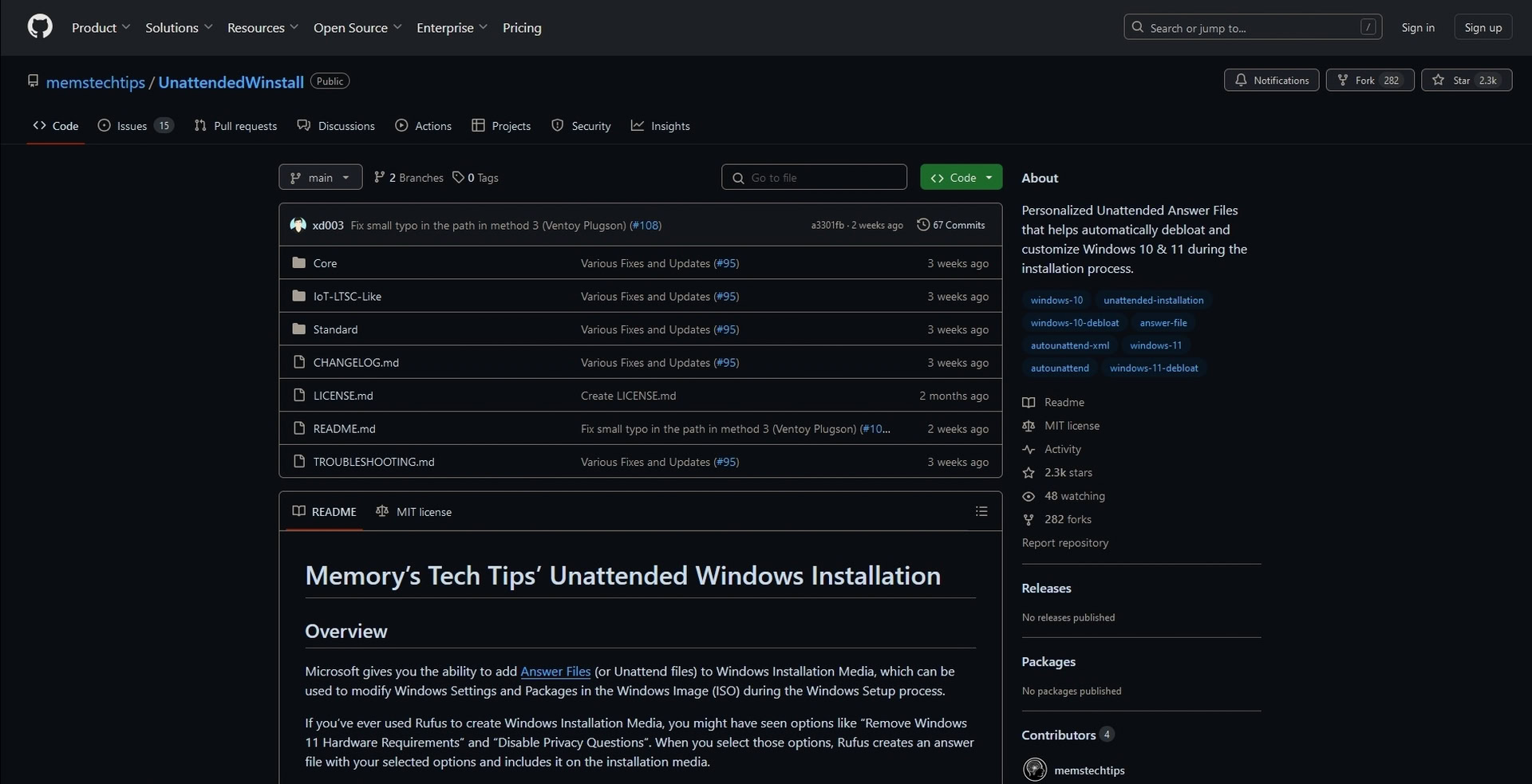
Des fichiers XML prédéfinis spécialement conçus pour débloquer Windows 11 sont disponibles en ligne. Une source fiable pour ces fichiers est GitHub, en particulier le Installation sans surveillance projet. Visitez ce projet, faites défiler les fichiers disponibles, téléchargez le fichier XML qui correspond le mieux à vos besoins et enregistrez-le sur votre disque dur.
Étape 3 : créer une clé USB bootable avec Rufus

Andy Walker / Autorité Android
Pour créer une clé USB bootable, téléchargez et installez Rufusun outil populaire pour transformer des fichiers ISO en clés USB bootables. Je recommande d'utiliser la version portable de Rufus pour sa simplicité, mais vous pouvez utiliser n'importe quel outil de création d'ISO bootable.
Une fois Rufus installé, sélectionnez le fichier ISO Windows 11 que vous avez téléchargé précédemment et choisissez votre clé USB. Rufus vous posera des questions sur la personnalisation de votre installation de Windows 11, mais ne cochez aucune de ces cases. Convertissez simplement le fichier ISO en clé USB bootable.
Étape 4 : ajouter le fichier XML sans surveillance à la clé USB

Andy Walker / Autorité Android
Après avoir créé la clé USB bootable, copiez le fichier XML sans surveillance que vous avez téléchargé à l'étape 2 dans le répertoire racine de la clé USB. Cette étape est cruciale car elle garantit que le processus d'installation respecte les configurations personnalisées spécifiées dans le fichier XML.
Étape 5 : Démarrez et installez Windows 11

Andy Walker / Autorité Android
Maintenant, démarrez votre machine à l'aide de la clé USB. Le fichier XML sans surveillance automatisera la majeure partie du processus d'installation, ne vous laissant que quelques options à configurer manuellement, comme la disposition du clavier.
Une fois l'installation terminée, vous accédez au bureau Windows et vous remarquez que presque rien n'est installé. Cela est particulièrement visible lorsque vous appuyez sur le bouton Démarrer, comme indiqué ci-dessus. Si vous accédez au gestionnaire de tâches, vous pouvez constater que le système d'exploitation utilise beaucoup moins de mémoire qu'il ne le ferait autrement.
Bien sûr, vous devrez installer des programmes à un moment donné. Cette installation particulière est fournie avec un outil appelé Utilitaire Windows de Chris Titus Tech qui vous permet d'installer d'autres outils essentiels, comme un navigateur, des lecteurs de documents et des utilitaires, via la ligne de commande. Si votre XML ne le fait pas, vous pouvez récupérer le fichier d'installation de l'outil sur le lien. Vous pouvez également télécharger les fichiers d'installation de certaines applications populaires sur une clé USB, la brancher sur votre nouvelle installation et installer les programmes clés à partir de là.
Comment générer une version personnalisée et débloquée de Windows 11

Andy Walker / Autorité Android
Si vous souhaitez encore plus de contrôle et souhaitez générer votre propre fichier XML pour une installation personnalisée de Windows 11 débloquée, ce site fournit cette option. Il vous permettra de sélectionner ou de désélectionner plusieurs paramètres par défaut, de supprimer des applications Windows spécifiques que beaucoup peuvent considérer comme des bloatwares et d'ajouter des informations supplémentaires, comme les détails du profil. Une fois terminé, le site générera un fichier XML en fonction de vos choix. À partir de là, vous pouvez suivre les étapes décrites ci-dessus pour créer votre installation personnalisée de Windows 11 débloquée.
En suivant ces étapes, vous pouvez créer une version débloquée de Windows 11 à l'aide de l'image ISO officielle et des outils de Microsoft. Cette méthode améliore les performances de votre système et garantit une sécurité accrue.