À tort ou à raison, Microsoft pense que l'une des principales raisons de passer à un nouveau PC Copilot Plus est une touche dédiée au lancement de son nouvel assistant IA. Appuyez sur ce bouton à la place de la bonne vieille touche Ctrl droite et vous verrez apparaître une fenêtre de discussion contextuelle pour Copilot. Pratique, mais que faire si vous souhaitez utiliser cette touche pour autre chose, par exemple pour lancer un meilleur modèle d'IA ?
J'utilise le Microsoft Surface Laptop (7e génération) depuis quelques mois maintenant et j'apprécie l'expérience Snapdragon X pour la plupart. Cependant, je peux probablement compter le nombre de fois où j'ai cliqué sur cette touche Copilot sur mes doigts. Ce n'est pas que je ne trouve pas l'IA utile ; j'utilise ChatGPT assez régulièrement, surtout pour le codage. C'est plutôt que Copilot est, eh bien, juste un peu ringard en comparaison, et pourquoi se contenter d'une option inférieure ?
Fatigué des réponses douteuses, j'ai remplacé Copilot par une clé ChatGPT dédiée. Voici comment vous pouvez faire de même.
Comment remapper la touche Copilot
- Installer Jouets Microsoft PowerToys.
- Accédez au Gestionnaire de clavier sous les paramètres PowerToys.
- Activez « Activer le gestionnaire de clavier ».
- Remappez le raccourci « Win + Shift (gauche) + F23 » pour lancer l'application de votre choix.
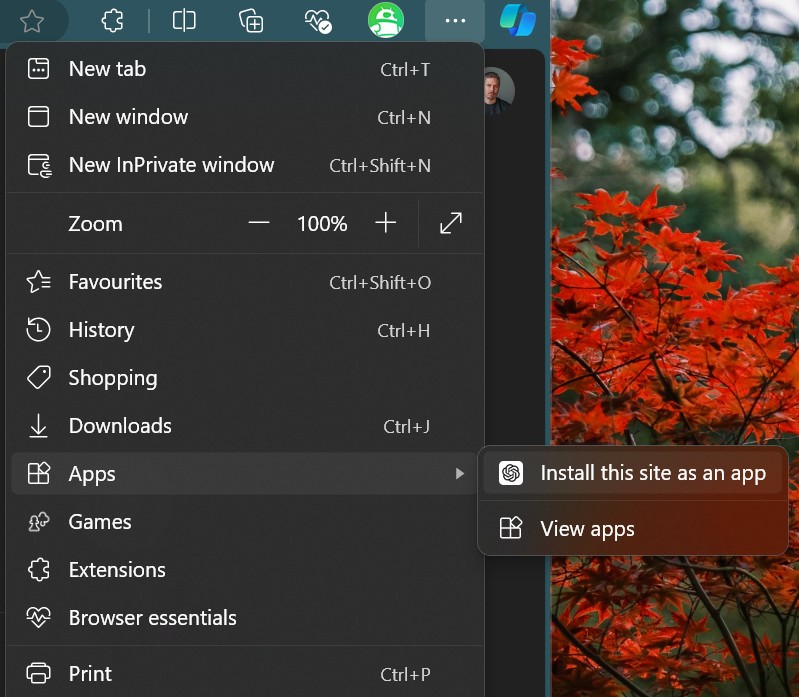
Avant de commencer à remapper la touche Copilot, vous devez décider par quoi vous souhaitez la remplacer. Personnellement, je préfère ChatGPT (même la version gratuite), mais vous pouvez lancer n'importe quelle application ou application Web en utilisant la méthode décrite ci-dessous. Comme il n'existe pas d'application officielle ChatGPT pour Windows, j'ai installé la page ChatGPT en tant qu'application Web Edge (ou Chrome). Vous pouvez faire de même pour Gemini de Google ou tout autre service pour lequel vous préférez utiliser la touche Copilot.
Vous pouvez installer n'importe quelle page Web en tant qu'application via Paramètres > Applications > Installer dans Edge ou Paramètres > Diffuser, enregistrer et partager > Installer la page en tant qu'application sur Chrome. Lors de l'installation, assurez-vous de créer un raccourci sur le bureau (vous pourrez le supprimer ultérieurement). Si vous devez créer un nouveau raccourci pour une application installée, vous pouvez le faire sous edge://apps ou chrome://apps, selon votre navigateur.
Robert Triggs / Android Authority
OK, maintenant pour remplacer la clé Copilot. Microsoft fournit un moyen de remapper les clés, mais il n'est pas natif de votre installation Windows. Au lieu de cela, vous devrez récupérer la clé de Microsoft Application PowerToys. Cette application permet d'accéder à une vaste gamme d'options Windows utiles, notamment le redimensionnement d'images directement dans l'Explorateur, des zones fantaisie pour gérer plusieurs fenêtres, un sélecteur de couleurs RVB et bien plus encore. La fonctionnalité qui nous intéresse est le Gestionnaire de clavier.
Une fois installé, parcourez le long menu PowerToys pour trouver Keyboard Manager et l'activer. En bas du menu, vous apercevrez le bouton « Remapper un raccourci ». Ouvrez-le. Ici, nous pouvons remapper le bouton Copilot sur quelque chose de nouveau.
La touche Copilot n'est pas vraiment une fonction spécifique. Il s'agit simplement d'un raccourci. Appuyer sur la touche active le raccourci « Win + Shift (gauche) + F23 », c'est donc ce que nous devons saisir dans le champ de raccourci. Faites défiler toutes les options pour les trouver ; voir l'image ci-dessous. L'étape suivante est un peu plus délicate, car nous devons configurer le lancement de notre application.

Robert Triggs / Android Authority
Tout d’abord, modifiez l’action du raccourci sur « Exécuter le programme ». Ensuite, vous devez sélectionner l’application à lancer lorsque nous appuyons sur le raccourci, qui pour les applications Edge est msedge_proxy.exe dans le dossier d’application Edge, et le dossier Démarrer dans qui contient ce fichier .exe. Enfin, vous devez fournir des arguments, notamment un ID d’application important, pour lancer l’application Web spécifique que nous avons installée précédemment. La meilleure façon de procéder est de vérifier le raccourci ChatGPT que vous avez créé sur votre bureau plus tôt, en séparant le champ Cible en champs App et Args. Lorsque vous avez terminé, cliquez sur OK.
La configuration finale devrait ressembler à ceci pour une application Edge :
App: C:Program Files (x86)MicrosoftEdgeApplicationmsedge_proxy.exeArgs: --profile-directory=Default --app-id=YOUR_ID_HERE --app-url=https://chatgpt.com/ --app-launch-source=4Start in: C:Program Files (x86)MicrosoftEdgeApplication
Bien sûr, vous pouvez définir ce raccourci pour lancer n'importe quelle application, comme votre application de messagerie préférée, plutôt qu'un autre chatbot IA, ou simplement remapper la touche vers un autre raccourci standard. Il vous suffit de pointer le remappage vers l'application, la configuration de raccourci ou l'URI appropriée.
Pourquoi ai-je abandonné Copilot ?

Robert Triggs / Android Authority
Comme je l'ai dit plus tôt, je n'aime pas vraiment Copilot par rapport à certaines des alternatives existantes. L'expérience d'IA de Microsoft a ses mérites, comme la génération d'images via DallE3 intégré et la possibilité de rechercher directement sur le Web. Cependant, vous pouvez trouver des fonctionnalités similaires auprès d'autres services et elles sont souvent meilleures à d'autres égards, en particulier lorsque vous pouvez utiliser gratuitement le dernier modèle ChatGPT 4o.
J'ai quelques problèmes majeurs avec Copilot que je n'ai pas avec ChatGPT. Tout d'abord, Copilot a tendance à bavarder et à donner des réponses indirectes aux questions alors qu'elles pourraient être beaucoup plus précises. Voici un bon exemple : j'ai demandé aux modèles d'estimer combien de temps une simple aventure de navigation pourrait prendre. Copilot ne fournit pas de réponse appropriée sans autre incitation, car il ne comprend pas que la question pourrait être théorique. Le ton trop bavard et faussement serviable est également une caractéristique irritante de Copilot. ChatGPT est beaucoup plus direct, fournissant plusieurs réponses théoriques et montrant ses calculs pour que je puisse les vérifier.
Deuxièmement, Copilot est souvent incapable de suivre des conversations longues. On a parfois l'impression de repartir de zéro plutôt que de prendre en compte le contexte des messages précédents. C'est important lorsque, par exemple, on modifie un extrait de code.
Dans l'exemple ci-dessous, j'ai demandé aux deux modèles de m'aider à écrire un script Python très basique pour vérifier les flux RSS. Je leur ai ensuite demandé de suggérer des alternatives à la bibliothèque d'analyse de flux commune que les deux utilisaient dans leur premier exemple de code. ChatGPT fournit des alternatives appropriées, accompagnées du code pour les implémenter, car nous écrivions déjà du code. Copilot parle plutôt d'applications RSS alternatives telles qu'une bibliothèque Python pour Google News et des applications RSS comme Inoreaer et Feedly. C'est à peine une réponse à la question que j'ai posée, sans parler de la suite de notre mission de codage initiale.
La situation s'est encore aggravée pour Copiliot lorsque je lui ai demandé « d'adapter notre code pour utiliser la bibliothèque bs4 ». Il a décidé d'ignorer le code sur lequel nous avions travaillé auparavant en faveur de la copie d'un autre élément du Web qui était beaucoup plus compliqué et qui n'incluait pas certaines des fonctionnalités de suivi que j'avais demandées. ChatGPT a réussi son coup, en intégrant la nouvelle bibliothèque aux fonctionnalités existantes et en fournissant même une analyse détaillée du fonctionnement du nouveau code par rapport à l'original.
Et ce n'est qu'un petit aperçu de la litanie de problèmes que j'ai rencontrés avec Copilot par rapport au ChatGPT bien plus compétent. Désolé Copilot key, tu as été remplacé, et je doute que je revienne de sitôt.