
Vous n'avez plus besoin de compter sur votre smartphone pour les alarmes et vous pouvez plutôt activer la configuration de vos enceintes Sonos pour vous réveiller avec le son de votre chanson préférée. Ceci est particulièrement utile si vous avez généralement besoin d’un appel de réveil plus fort.
La configuration d'une alarme Sonos est simple et ne prend que quelques minutes. Lisez la suite pour savoir comment définir une alarme via votre système Sonos.
Ce dont vous aurez besoin :
- Haut-parleur Sonos
- Application Sonos
La version courte :
- Ouvrez votre application Sonos
- Appuyez sur l'icône Paramètres
- Sélectionnez Gérer
- Appuyez sur Alarmes
- Appuyez sur Ajouter une alarme
- Ajuster les paramètres de l'alarme
- Régler l'alarme
if( window.ipcTags.section === 'mobile' ) { var widget_1_sid = null; window.addEventListener('message', (event) => { if ( event?.data && typeof event.data === 'string' && event.data.indexOf('lre:playerReady://') === 0) { let sessionData = JSON.parse('lre:playerReady://'.length)); console.log('lre:playerReady', sessionData let widget = window.anyclip.getWidget (null, sessionData.sessionId); ) { console.log('LRE WIDGET READY'); } else { console.log('LRE WIDGET NON TROUVÉ' ); }
.keystone-video-block .flexible-container .ac-lre-player-ph-ext { position : relative ; rembourrage en bas : calc((2 / 3,1) * 100 %); rembourrage supérieur : 30 px ; hauteur : 0 ; débordement caché; } .keystone-video-block .flexible-container .ac-lre-player-ph-ext.ac-lre-carousel-vertical { padding-bottom: calc((2 / 3.9) * 100%); } .keystone-video-block .flexible-container .acw1 { position : absolue ; haut : 0 ; gauche : 0 ; largeur : 100 % ; hauteur : 100 % ; } Écran @media uniquement et (min-width : 1301px){ .keystone-video-block .flexible-container .ac-lre-player-ph-ext { padding-bottom : 440px ; } .keystone-video-block .flexible-container .ac-lre-player-ph-ext.ac-lre-carousel-vertical { padding-bottom : 350px ; } }
Étape
1Ouvrez votre application Sonos

Nous ferons la démonstration en utilisant un smartphone Android, mais les étapes sont identiques avec un iPhone. Pour savoir comment définir une alarme via l'application Web macOS ou Windows, faites défiler jusqu'à notre section Dépannage.
Étape
2Appuyez sur l'icône Paramètres

Appuyez sur l'icône Paramètres, située dans le coin supérieur droit de l'application.
Étape
3Sélectionnez Gérer

Sous Paramètres système, appuyez sur Gérer.
Étape
4Appuyez sur Alarmes

Vers le haut de la page, vous verrez Alarmes. Appuyez ici.
Étape
5Appuyez sur Ajouter une alarme

Appuyez sur Ajouter une alarme pour créer une nouvelle alarme. Sinon, vous pouvez modifier une alarme existante en la sélectionnant dans la liste ici.
Étape
6Ajuster les paramètres de l'alarme

Non seulement vous pouvez régler l'heure et la musique souhaitées, mais vous avez également la possibilité de régler le volume, le moment où l'alarme se répète et la durée pendant laquelle l'alarme retentira. Si vous avez plusieurs enceintes Sonos dans la maison, vous pouvez également choisir la pièce souhaitée.
Une fois que vous êtes satisfait de vos options, appuyez sur Enregistrer.
Étape
7Régler l'alarme

Une fois que vous avez appuyé sur Enregistrer, votre alarme sera automatiquement activée. Vous pouvez savoir si votre alarme est activée en regardant la bascule à côté, comme indiqué ici. Appuyer sur cette bascule peut également désactiver l'alarme.
Dépannage
Bien que les étapes soient assez similaires à celles ci-dessus, il existe quelques légères différences. Sur l'application Web Sonos, cliquez sur Alarmes en bas de l'écran. Sélectionnez ensuite l'icône plus (Mac) ou Ajouter (Windows) et ajustez vos paramètres d'alarme en conséquence. Une fois que vous êtes satisfait, cliquez sur OK pour enregistrer.
Tu pourrais aimer…

Comment masquer une commande sur Amazon
il y a 2 jours
Comment annuler une commande Abonnez-vous et économisez sur Amazon
il y a 2 jours

Comment annuler une chaîne Prime sur Amazon
il y a 2 jours
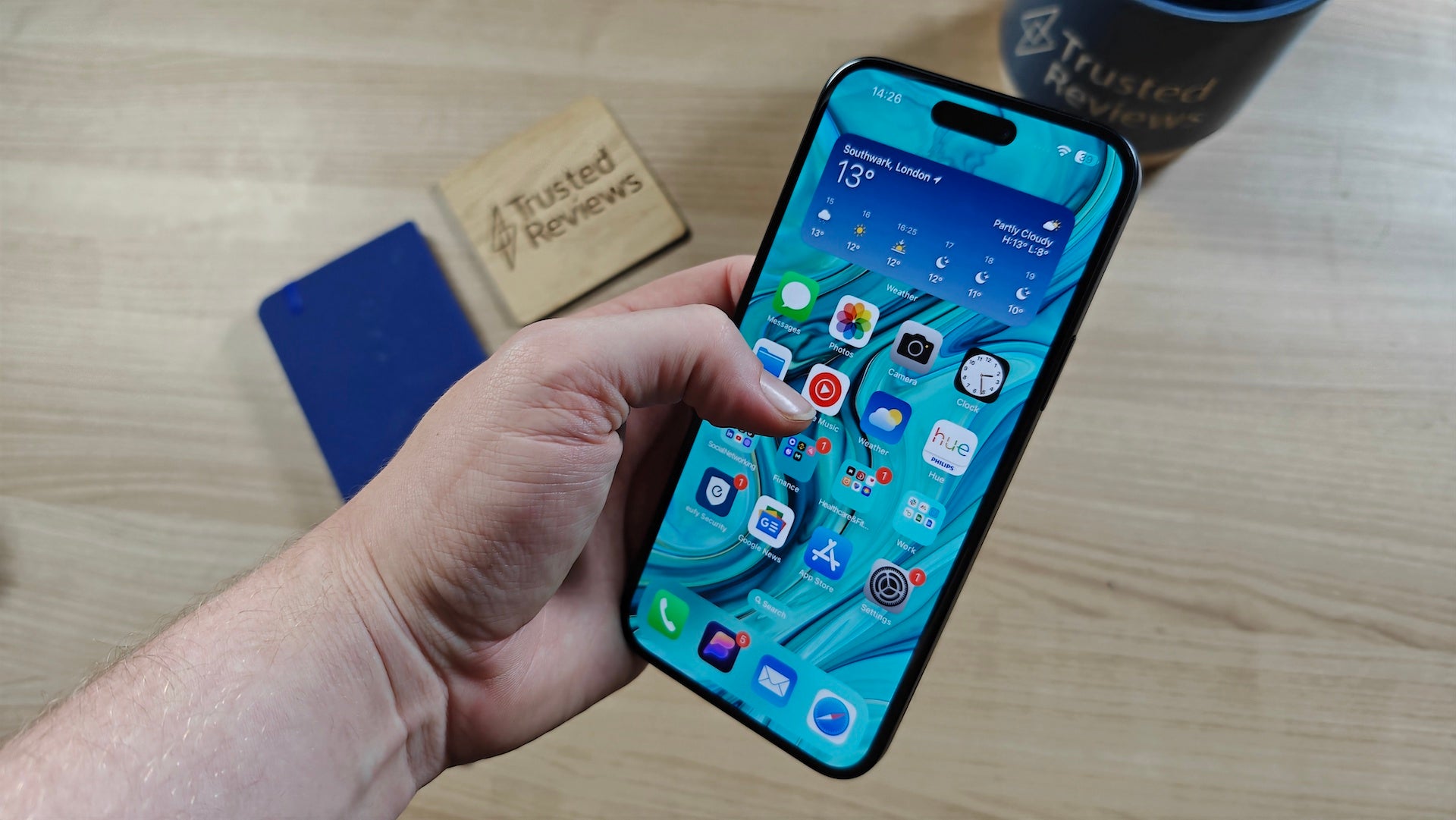
Comment changer la couleur des icônes des applications dans iOS 18
Il ya 3 jours

Comment empêcher Elon Musk d'entraîner son Grok AI sur vos tweets
il y a 6 jours

Comment désactiver les publicités sur un Echo Show
il y a 6 jours
L'article Comment définir une alarme sur Sonos apparaît en premier sur Trusted Reviews.