Helldivers 2 est désormais disponible sur PC via Steam et Epic Games Store. La version PC propose une variété d’options à personnaliser et jusqu’à présent, les performances sont pour la plupart correctes. Cependant, comme pour les autres lancements de PC, vous rencontrerez forcément des problèmes de stabilité. Si vous rencontrez le problème de crash de Helldivers 2 au lancement, voici quelques suggestions pour résoudre ce problème.
1
Vérifier les fichiers du jeu
Comme d’habitude, la première chose à faire est de vous assurer que vos fichiers de jeu sont en ordre. Pour vérifier si quelque chose est cassé ou corrompu, vérifiez simplement les fichiers du jeu dans l’un ou l’autre client et les fichiers manquants devraient automatiquement être téléchargés.
Vapeur
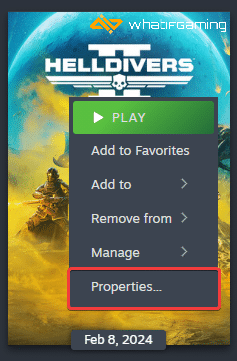
- Ouvrir Vapeur et accédez à votre bibliothèque
- Faites un clic droit sur Helldivers 2 dans votre bibliothèque
- Cliquez sur Propriétés

- Sélectionnez le Fichiers installés languette
- Cliquer sur Vérifier l’intégrité des fichiers du jeu

Lanceur de jeux épiques
- Ouvrez votre Bibliothèque dans le lanceur Epic Games

- Maintenant, cliquez sur le trois points près de Helldivers 2
- Ici, sélectionnez Gérer
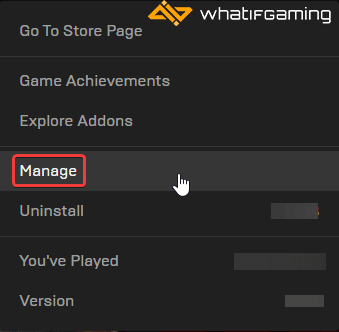 Gérer
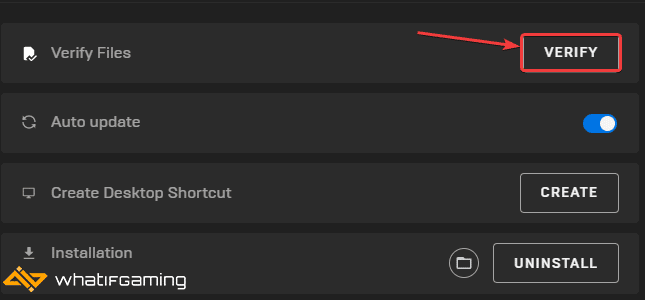
- Clique sur le Vérifier bouton à côté de Vérifier les fichiers
2
Mettre à jour les pilotes GPU
Si vous n’avez pas mis à jour vos pilotes GPU depuis un certain temps, c’est une bonne idée d’obtenir les derniers. Bien que les pilotes Game Ready ne soient pas encore disponibles pour Helldivers 2, les derniers devraient améliorer les performances et la stabilité dans tous les cas.

Vous pouvez obtenir les dernières versions à partir des liens ci-dessous.
3
Mettre à jour les redistribuables DirectX et Visual C++
Assurez-vous que les redistribuables DirectX et Visual C++ disposent de la dernière version.

4
Passer au GPU dédié (utilisateurs d’ordinateurs portables)
Si vous jouez à Avatar Frontiers of Pandora sur un ordinateur portable, assurez-vous de vérifier si votre GPU dédié est utilisé correctement.
Passer au GPU Nvidia dédié
- Tout d’abord, ouvrez le Panneau de configuration NVIDIA
- Accédez ensuite à Paramètres 3D et puis Gérer les paramètres 3D
- Ouvrir l’onglet Paramètres du programme et choisissez Helldivers 2 dans le menu déroulant
- Suivant, sélectionnez le processeur graphique préféré pour ce programme à partir de la deuxième liste déroulante.
- Votre GPU Nvidia devrait s’afficher comme suit Processeur Nvidia hautes performances
- Enregistrez les modifications
Passer au GPU AMD dédié
- Tout d’abord, ouvrez Paramètres Radeon
- Accédez ensuite à Préférences, suivi de Paramètres supplémentaires
- Ici, sélectionnez Alimentation, puis Paramètres de l’application graphique commutable.
- Sélectionner Helldivers 2 de la liste des candidatures
- Si Helldivers 2 n’est pas dans la liste, cliquez sur le bouton Ajouter une application et sélectionnez l’exécutable dans le répertoire d’installation. Cela ajoute le jeu à la liste et vous pourrez ensuite le sélectionner.
- Dans Paramètres graphiques, attribuez le paramètre Hautes performances profil au jeu.
5
Mettez à jour votre Windows
Comme pour les autres versions majeures du PC, vous devez installer la dernière version de Windows. Cela contribue à la stabilité et pourrait certainement entraîner moins d’accidents.
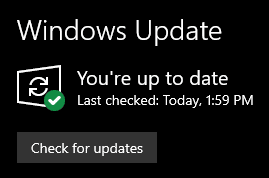
- Dans la recherche Windows, tapez «Mise à jour» et cliquez sur Vérifier les mises à jour
- Cela vous mènera au Windows Update section, et vous pouvez vous assurer que vous utilisez la dernière version
6
Ajoutez une exception à votre antivirus
Bien que ce soit rare, il est possible que votre logiciel antivirus signale Helldivers 2 comme une menace. Pour vous assurer que ce n’est pas le cas, essayez de désactiver temporairement le service de protection et lancez le jeu.
Si cela fonctionne, vous pouvez alors ajouter le dossier Helldivers 2 à la liste des exclusions ou exceptions.
Nous en avons répertorié quelques-uns les plus populaires et leurs pages FAQ respectives.
Nous espérons que ce guide a aidé à résoudre le problème de crash au lancement de Helldivers 2. Faites-nous savoir si vous avez des questions dans les commentaires ci-dessous.