Dans ce didacticiel, nous expliquerons comment connecter une souris filaire ou Bluetooth à votre iPhone, personnaliser les boutons de la souris et l’utiliser avec la saisie tactile.
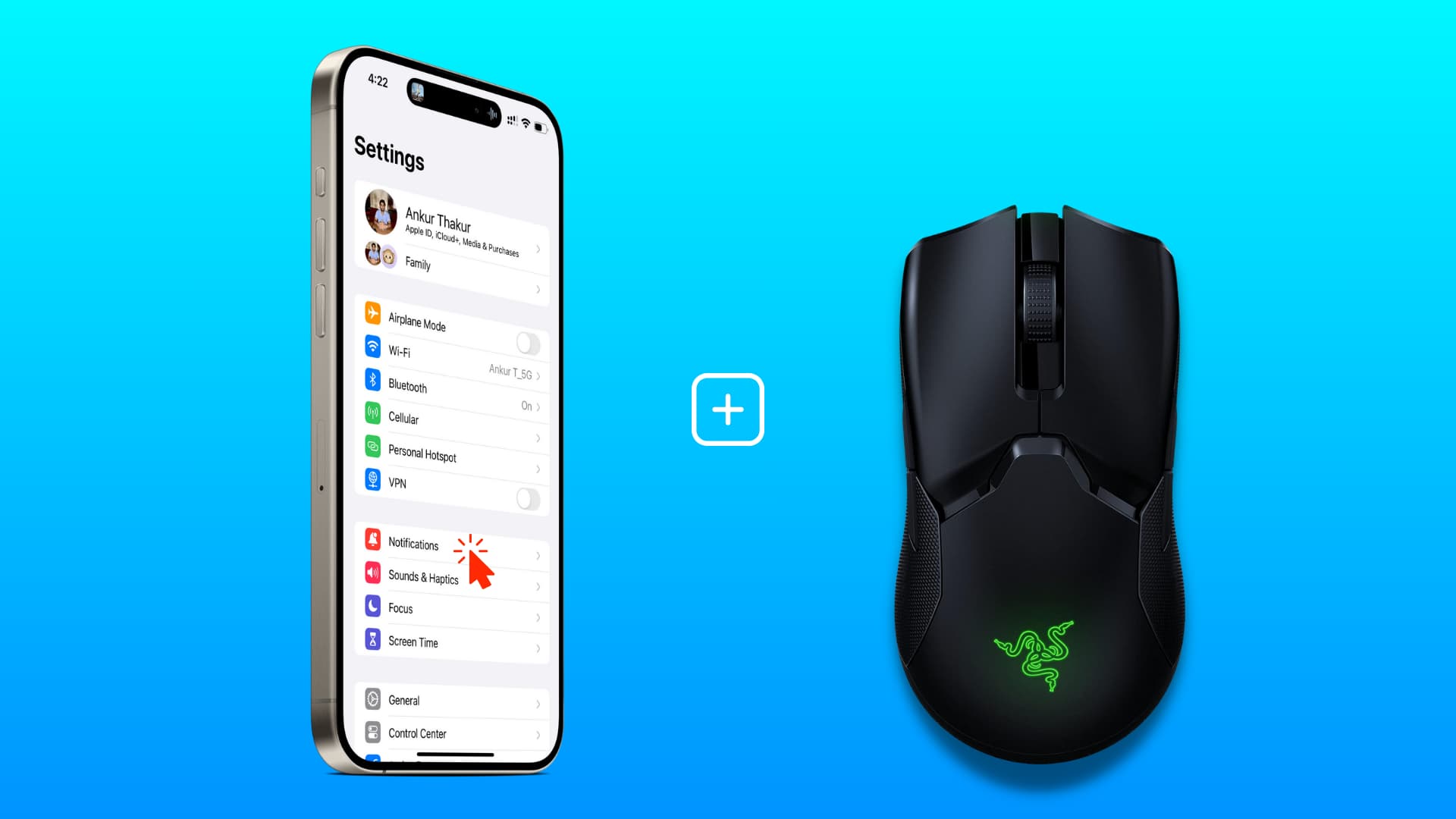
S’il est facile de coupler une souris avec votre iPad, les étapes ne sont pas aussi simples lorsqu’il s’agit d’un iPhone.
Vous souhaiterez peut-être utiliser une souris sur votre appareil iOS si vous ne pouvez pas utiliser l’écran tactile en raison d’un handicap physique ou si vous souhaitez un nettoyage précis et des contrôles précis lors du montage d’une vidéo dans iMovie ou d’autres applications.
Quel type de souris peut-on utiliser avec un iPhone ?
Vous pouvez utiliser une souris Bluetooth filaire ou sans fil avec votre iPhone. Cependant, vous ne pouvez pas utiliser la Magic Mouse d’Apple, car elle n’apparaîtra même pas comme périphérique de couplage dans les paramètres Bluetooth de l’iPhone.
À propos de la connexion d’une souris filaire
Connecter un Souris USB-C avec la série iPhone 15 est une évidence, car vous pouvez simplement le brancher sur le port USB-C de l’iPhone.
Cependant, si votre souris dispose d’un connecteur USB-A standard, vous aurez besoin d’un connecteur approprié. Adaptateur USB-C vers USB ou Adaptateur Lightning vers USB pour le connecter à votre iPhone 15 ou modèles antérieurs. Voici à quoi ressemble ma configuration :

Comment utiliser une souris avec un iPhone 15 ou une version antérieure
Cela ne comporte que trois étapes simples.
Étape 1 : Connectez la souris à votre iPhone
Branchez la souris filaire sur votre téléphone. Pour coupler une souris sans fil, mettez-la d’abord en mode couplage. Ensuite, allez à iPhone Paramètres > Bluetooth et appuyez sur votre souris sous la rubrique Autres appareils.
Note: Certaines souris sont conçues pour fonctionner avec un seul appareil (ordinateur, tablette ou téléphone) à la fois. Donc, si vous ne le voyez pas dans les paramètres Bluetooth de l’iPhone, oubliez la souris de son appareil précédemment connecté ou réinitialisez-la.
Étape 2 : Activez AssistiveTouch
Il est obligatoire d’activer AssistiveTouch sur l’iPhone avant de pouvoir utiliser la souris connectée ou couplée.
Pour ce faire, allez sur Paramètres iPhone > Accessibilité > Touche > Contact Assistance. À partir de là, allumez Contact Assistanceet maintenant vous devriez voir le petit pointeur rond de la souris sur l’écran (à côté du bouton virtuel AssistiveTouch standard).

Votre souris est prête à être utilisée sur votre iPhone. Dans la plupart des cas, le bouton gauche de la souris doit effectuer un simple clic/appui. Et si votre souris est équipée d’une molette de défilement, cela devrait également fonctionner.
Cependant, si les boutons ne semblent pas fonctionner correctement ou si vous souhaitez personnaliser votre expérience, continuez à lire pour personnaliser les boutons de la souris.
Étape 3 : Configurer les boutons de la souris
1) Aller sur iPhone Paramètres > Accessibilité > Touche > Contact Assistance.
2) Maintenant, appuyez sur Dispositifs sous la rubrique Périphériques de pointage et appuyez sur votre souris connectée.
3) Robinet Personnaliser des boutons supplémentaires.

4) Il affichera une fenêtre contextuelle disant : «Personnaliser le bouton. Appuyez sur un bouton de votre dispositif de pointage pour choisir une action.» N’appuyez pas sur Annuler. Juste appuyez sur l’un des boutons de la souris sur la souris connectée, et maintenant votre iPhone affichera une liste d’actions système pour lesquelles vous pouvez configurer ce bouton de la souris.
5) J’ai réglé le bouton gauche de la souris pour faire un Un seul clic (appuyez avec un doigt) et le bouton droit de la souris pour faire un Appui long (appuyez longuement). Si vous avez une souris comme la Logitech MX Maître avec plus de deux boutons, vous pouvez répéter les étapes 3 et 4 et configurer toutes les touches de la souris pour différentes actions.

Vous pouvez également modifier d’autres options à partir de l’écran des paramètres AssistiveTouch.
Utiliser une souris sous iOS
Pour la plupart, vous pouvez utiliser la souris normalement comme vous le faites sur un ordinateur et utiliser ses boutons pour imiter les gestes que vous faites avec votre doigt.
Cependant, si vous avez besoin d’aide, voici comment effectuer certaines actions essentielles sur iOS à l’aide de votre souris. N’oubliez pas que la touche gauche de ma souris est définie sur Single-Tap et que la touche droite de la souris est définie pour effectuer un appui long. De plus, ma souris possède également une molette de défilement.
- Accédez à l’écran d’accueil : Placez le pointeur tout en bas de l’écran de l’iPhone, maintenez enfoncé le bouton gauche de la souris et faites-le glisser vers le haut pour accéder à l’accueil.
- Entrez dans le sélecteur d’application : Suivez les étapes ci-dessus et maintenez la touche enfoncée au lieu de faire glisser votre doigt jusqu’au bout pour rentrer chez vous.
- Ouvrir le centre de notifications et Centre de contrôle: Placez le pointeur de la souris en haut au centre ou en haut à droite de l’écran de l’iPhone, maintenez enfoncée la touche gauche de la souris et faites-la glisser vers le bas.
- Appuyez longuement : Appuyez longuement sur la touche gauche de la souris ou appuyez simplement sur la touche droite de la souris si, comme moi, vous l’avez également configuré pour effectuer un appui long.
- Glissez vers une autre page de l’écran d’accueil: Placez le pointeur de la souris sur les points au-dessus du dock, maintenez enfoncée la touche gauche de la souris et faites glisser vers la gauche ou la droite.
- Ouvrir Spotlight : Si votre souris est équipée d’une molette de défilement, la faire glisser sur l’écran d’accueil devrait ouvrir la recherche iOS Spotlight. Sinon, maintenez enfoncée la touche gauche de la souris sur l’écran d’accueil et faites glisser votre doigt vers le bas.
Voici une vidéo rapide que j’ai enregistrée sur mon bureau et qui me montre en train d’utiliser une souris filaire ordinaire à cinq dollars avec mon iPhone 15 Pro Max :
Découvrez ensuite :