
4 façons de désinstaller les applications Windows 11 avec PowerShell (et alternatives)
par Srishti Sisodia
Mis à jour le
- Pour désinstaller des applications système de votre ordinateur, vous devez exécuter l’application Windows PowerShell avec les privilèges d’administrateur.
- Le guide mentionne les commandes permettant de supprimer des applications d’un compte utilisateur spécifique, de tous les profils utilisateur ou d’un nouveau compte utilisateur.
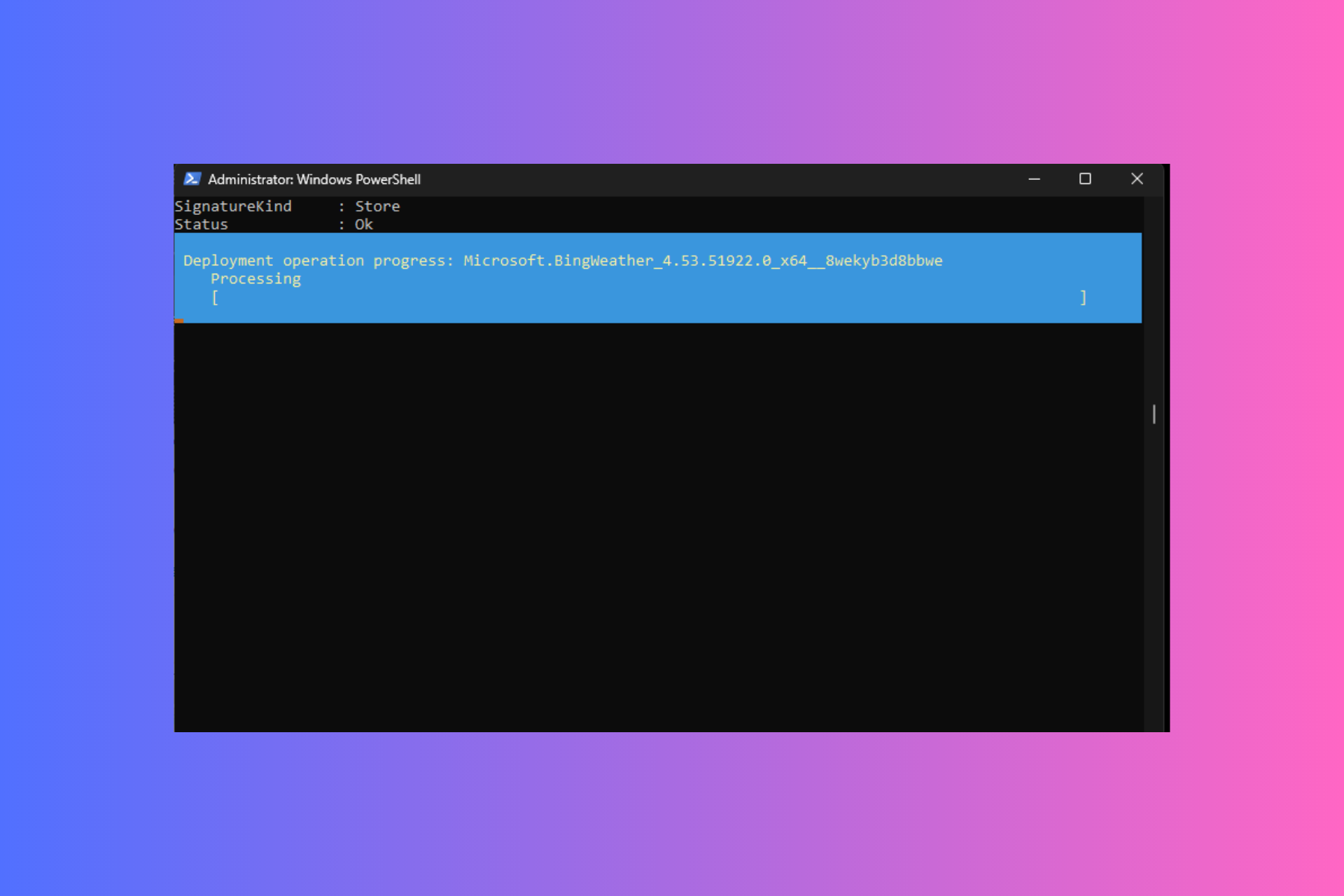
Windows 11 dispose de nombreuses applications préinstallées, notamment Mail, Cortana, Phone Link, Xbox et Météo. Ces applications intégrées pourraient être utiles pour certains mais peuvent agir comme un bloatware pour d’autres.
Dans ce guide, nous discuterons de la suppression de ces applications Windows par défaut à l’aide d’une seule commande via Windows PowerShell pour désencombrer vos appareils Windows 11.
Comment désinstaller les applications Windows 11 à l’aide de PowerShell ?
Avant de procéder à toute étape de désinstallation du programme, effectuez les vérifications préliminaires suivantes :
1. Obtenez la liste des applications
- appuie sur le les fenêtres type de clé PowerShellet cliquez sur Exécuter en tant qu’administrateur pour lancer Windows Terminal en tant que PowerShell.
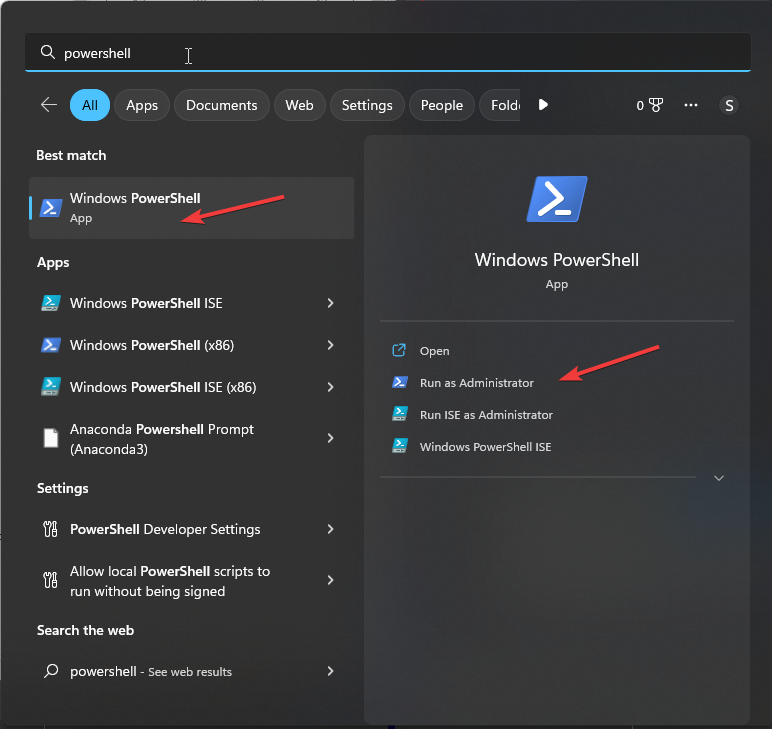
- Dans la fenêtre du terminal Windows, tapez la commande suivante pour répertorier toutes les applications, y compris les applications tierces et les applications système sur votre ordinateur Windows 11, puis appuyez sur Entrer:
Get-AppxPackage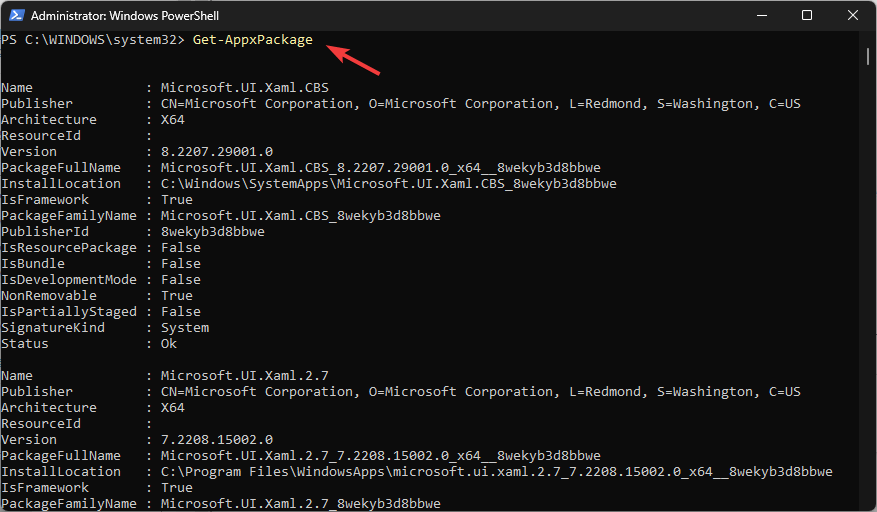
- Vous obtiendrez la liste des applications installées avec des détails tels que Nom, Nom du package complet, Éditeur, Version, Emplacement d’installation, Architecture, ID de ressourceet plus.
- Si vous ne souhaitez pas obtenir tous les détails mais uniquement le nom et le nom complet du package du programme installé pour le profil utilisateur actuel, copiez et collez la commande suivante et appuyez sur Entrer:
Get-AppxPackage | Select Name, PackageFullName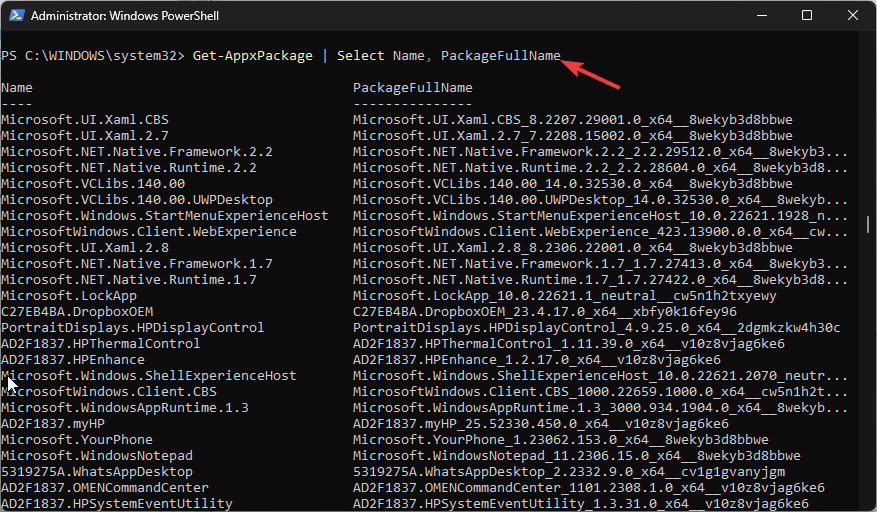
- Tapez la commande suivante pour obtenir la liste des applications pour l’utilisateur spécifique après le remplacement Nom avec le nom du compte utilisateur, puis appuyez sur Entrer:
Get-AppXPackage -User NAME | Select Name, PackageFullName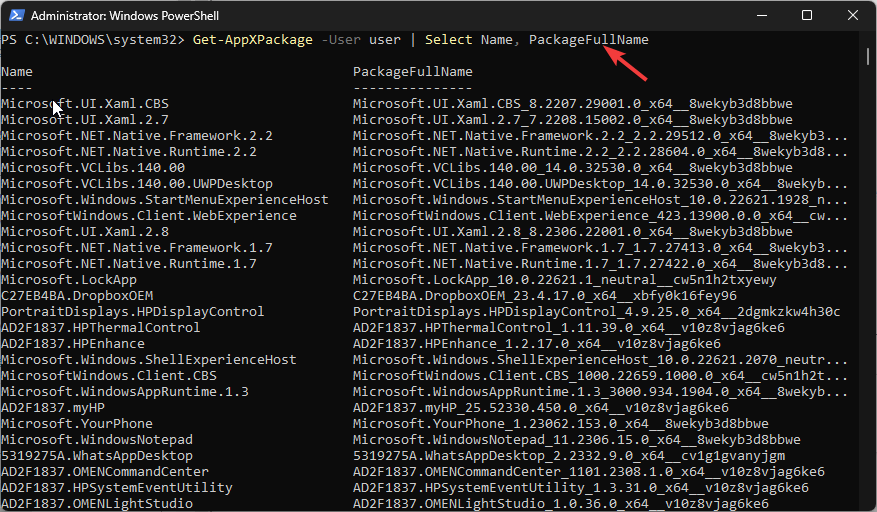
- Pour obtenir la liste des applications pour tous les profils utilisateur, copiez et collez la commande suivante et appuyez sur Entrer:
Get-AppxPackage -AllUsers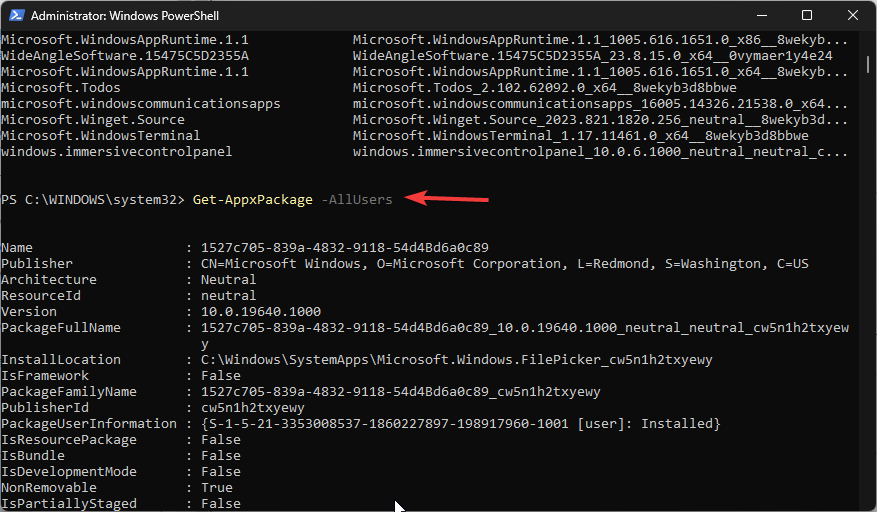
2. Désinstaller une application
Pour désinstaller une application, vous avez besoin soit du AppName, soit du PackageFullName, et pour le trouver, suivez ces étapes :
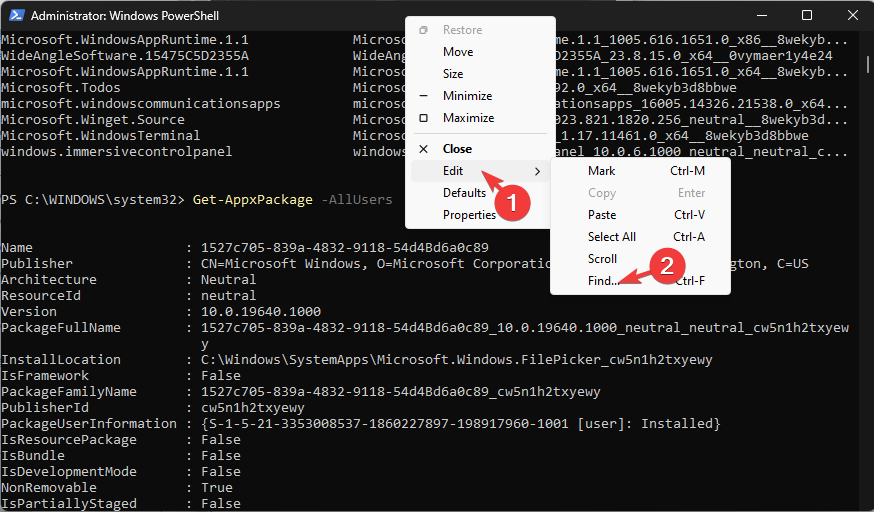
- Une fois que vous obtenez la liste des applications, vous pouvez accéder à la barre de titre de la fenêtre du terminal Windows, cliquer avec le bouton droit et sélectionner Modifieralors Trouver.
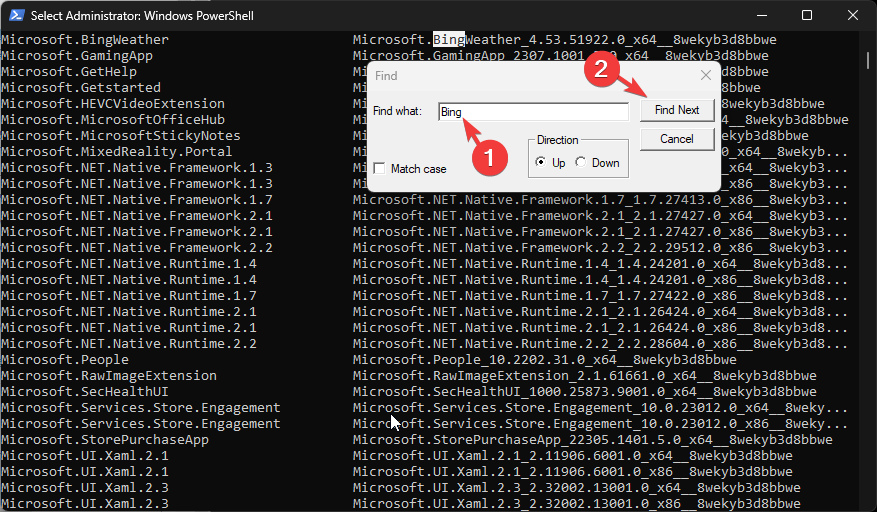
- Sur le Trouver dans la boîte de dialogue, saisissez le nom de l’application que vous souhaitez désinstaller et cliquez sur Rechercher suivant. Le nom de l’application sera mis en surbrillance, localisez PackageFullNameet copiez la valeur devant.
Maintenant que vous avez AppName ou PackageName à portée de main, consultez les commandes pour supprimer les applications système :
- Tapez la commande suivante et remplacez le PackageFullName avec la valeur que vous avez copiée ou enregistrée pour désinstaller une seule application et appuyez sur Entrer:
Remove-AppxPackage <PackageFullName>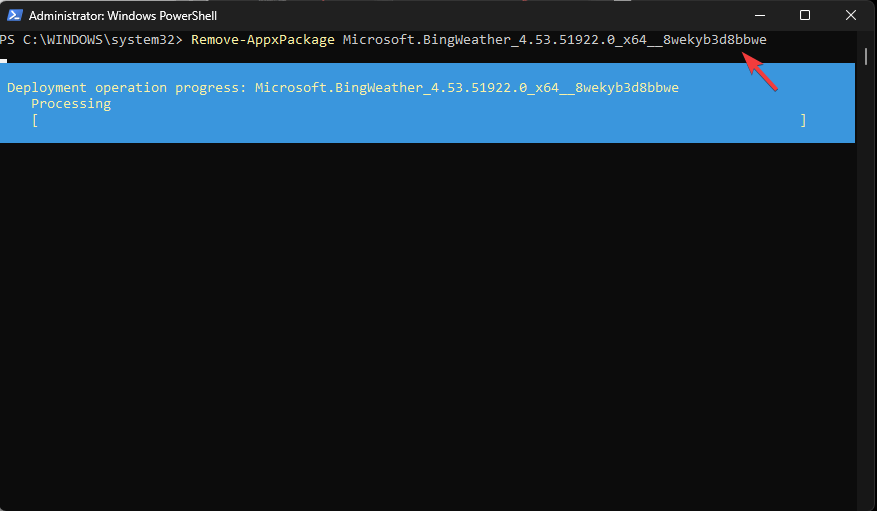
- Si vous souhaitez supprimer le programme du compte utilisateur actuel, copiez et collez la commande suivante après avoir remplacé le Nom de l’application avec le nom de l’application et appuyez sur Entrer:
Get-AppxPackage <App_Name> | Remove-AppxPackage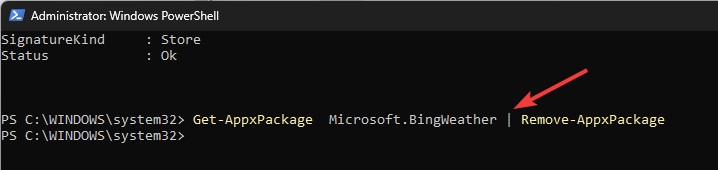
- Pour supprimer l’application de tous les comptes d’utilisateurs sur votre ordinateur, tapez la commande suivante après avoir remplacé [App Name] avec le nom de l’application et appuyez sur Entrer:
Remove-AppxPackage -allusers [App Name] - Si vous ne souhaitez pas qu’une application système soit préchargée dans un nouveau compte utilisateur sous Windows 11, tapez cette commande après avoir remplacé le Nom de l’application avec le nom de l’application et appuyez sur Entrer:
Get-AppxProvisionedPackage –online | where-object {$_.packagename –like "AppName"} | Remove-AppxProvisionedPackage –online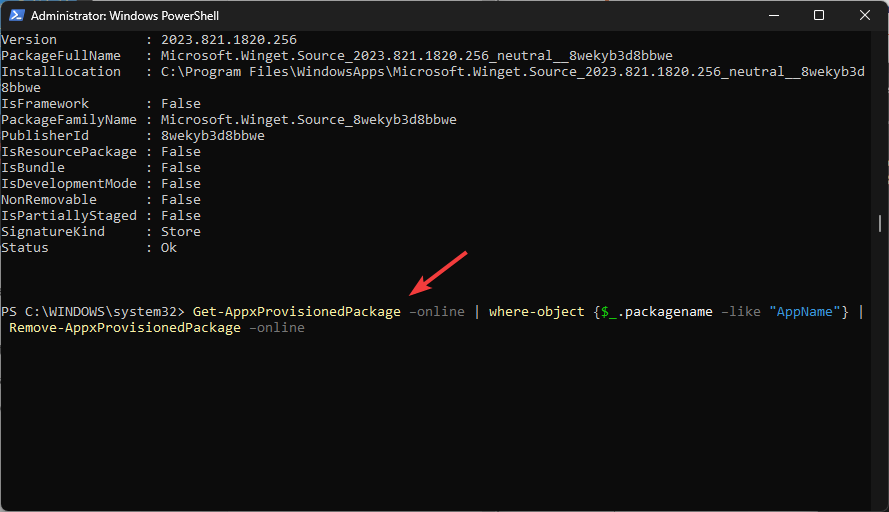
3. Supprimez toutes les applications système
- Copiez et collez la commande suivante pour supprimer toutes les applications préinstallées de l’utilisateur actuel sur Windows 11 à l’aide d’une seule commande et appuyez sur Entrer:
Get-AppxPackage | Remove-AppxPackage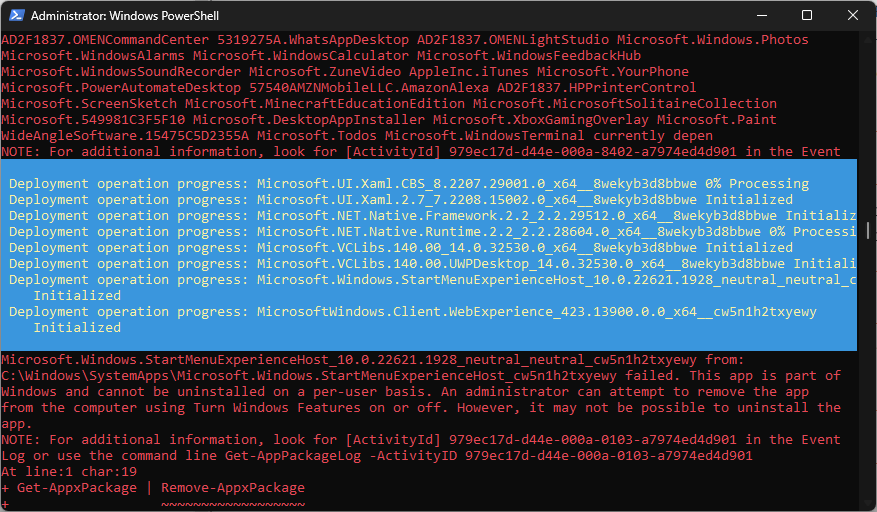
- Pour désinstaller toutes les applications système de tous les profils utilisateur, tapez la commande suivante et appuyez sur Entrer:
Get-AppxPackage -allusers | Remove-AppxPackage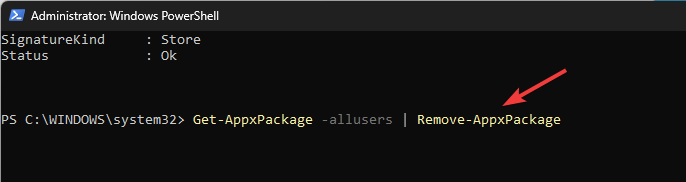
- Si vous souhaitez supprimer toutes les applications par défaut d’un compte utilisateur spécifique, utilisez cette commande après avoir remplacé le
avec le nom du compte utilisateur et appuyez sur Entrer: Get-AppxPackage -user | Remove-AppxPackage
4. Utilisez des caractères génériques pour désinstaller plusieurs programmes du même éditeur
Si vous ne souhaitez pas rechercher un nom d’application dans la liste ou si vous souhaitez supprimer plusieurs programmes à partir du même mot-clé, vous pouvez utiliser caractères génériques
- et ajoutez un mot-clé dans la commande. Tapez la commande suivante après avoir remplacé le Mot commun avec le mot-clé et appuyez surEntrer
Get-AppxPackage *Common word* | Uninstall-Package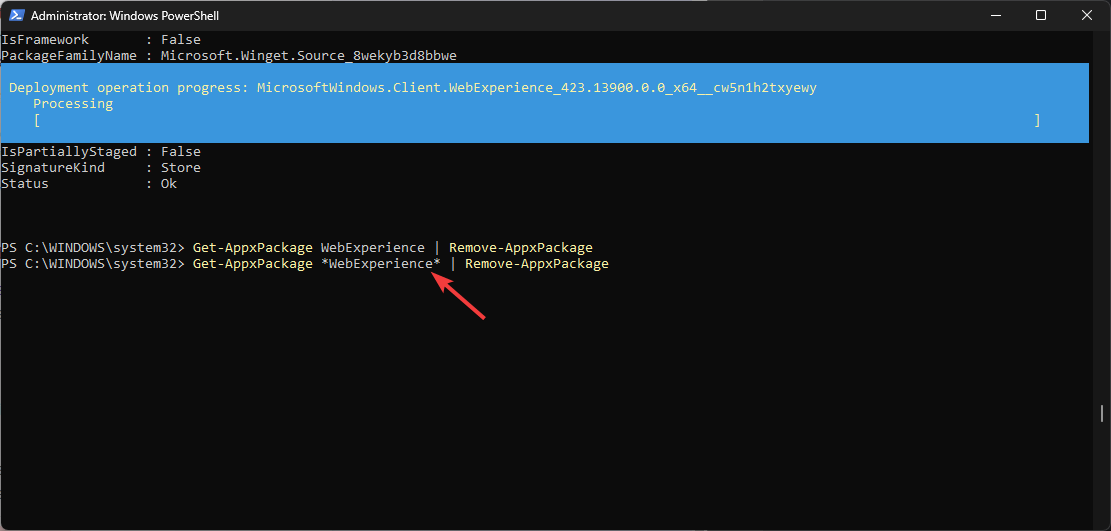
- powershell_remove une application Windows 11 Pour les supprimer d’un compte utilisateur, copiez et collez la commande suivante après avoir remplacé
avec le nom du compte, AppName avec le nom de l'application ou un mot-clé avec des caractères génériques, et appuyez surEntrer Get-AppxPackage -user <UserName> <AppName> | Remove-AppxPackage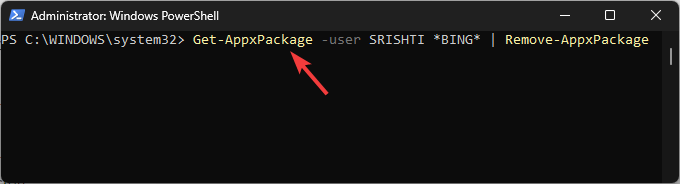
- powershell_wildcards Pour désinstaller des applications de tous les comptes, tapez la commande suivante après avoir remplacé le
avec le nom de l'application ou le mot-clé avec des caractères génériques et appuyez surEntrer Get-AppxPackage -alluser <AppName> | Remove-AppxPackage
:
Lors de la suppression de plusieurs applications, il arrive parfois que votre Windows PowerShell ne cesse de répondre. Pour éviter cela, assurez-vous de ne lancer aucune autre application gourmande en ressources en même temps.
- Comment utiliser la commande DISM pour désinstaller des applications ? appuie sur le les fenêtres type de cléPowerShell et cliquez surExécuter en tant qu’administrateur
- Powershell 2 supprime les applications Windows 11 PowerShell Pour obtenir la liste des applications système sur votre ordinateur, tapez la commande suivante et appuyez surEntrer
DISM /Online /Get-ProvisionedAppxPackages | select-string Packagename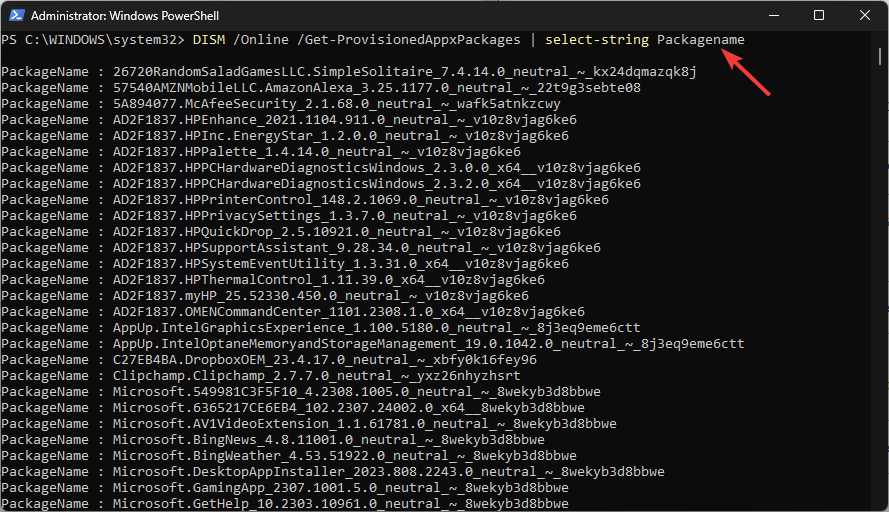
- powershell_utilisez la commande DISM pour désinstaller des applications Localisez le bloatware que vous souhaitez supprimer, notez leNom du paquet puis copiez et collez la commande suivante après avoir remplacé NOM DU PAQUET avec le nom que vous avez copié et appuyez surEntrer
DISM /Online /Remove-ProvisionedAppxPackage /PackageName:PACKAGENAME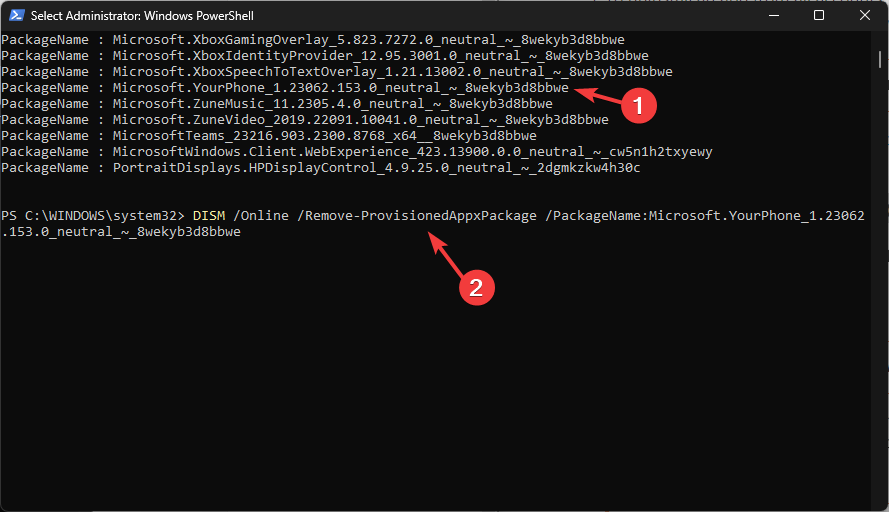
powershell_remove apps Commande DISM Windows 11
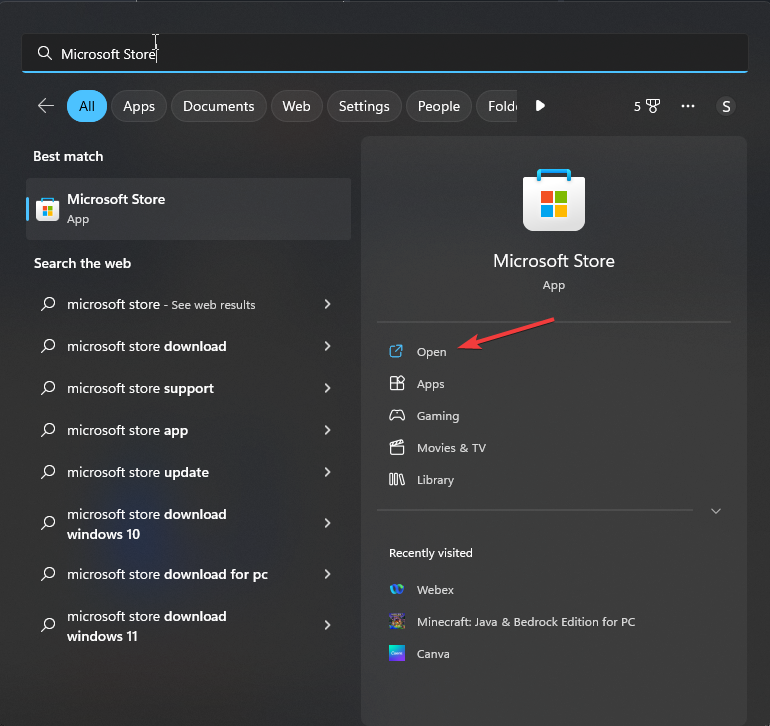
- Comment puis-je supprimer des applications à l’aide de la commande Winget ? appuie sur le les fenêtres type de clémagasin et cliquez sur Ouvrir lancerBoutique Microsoft
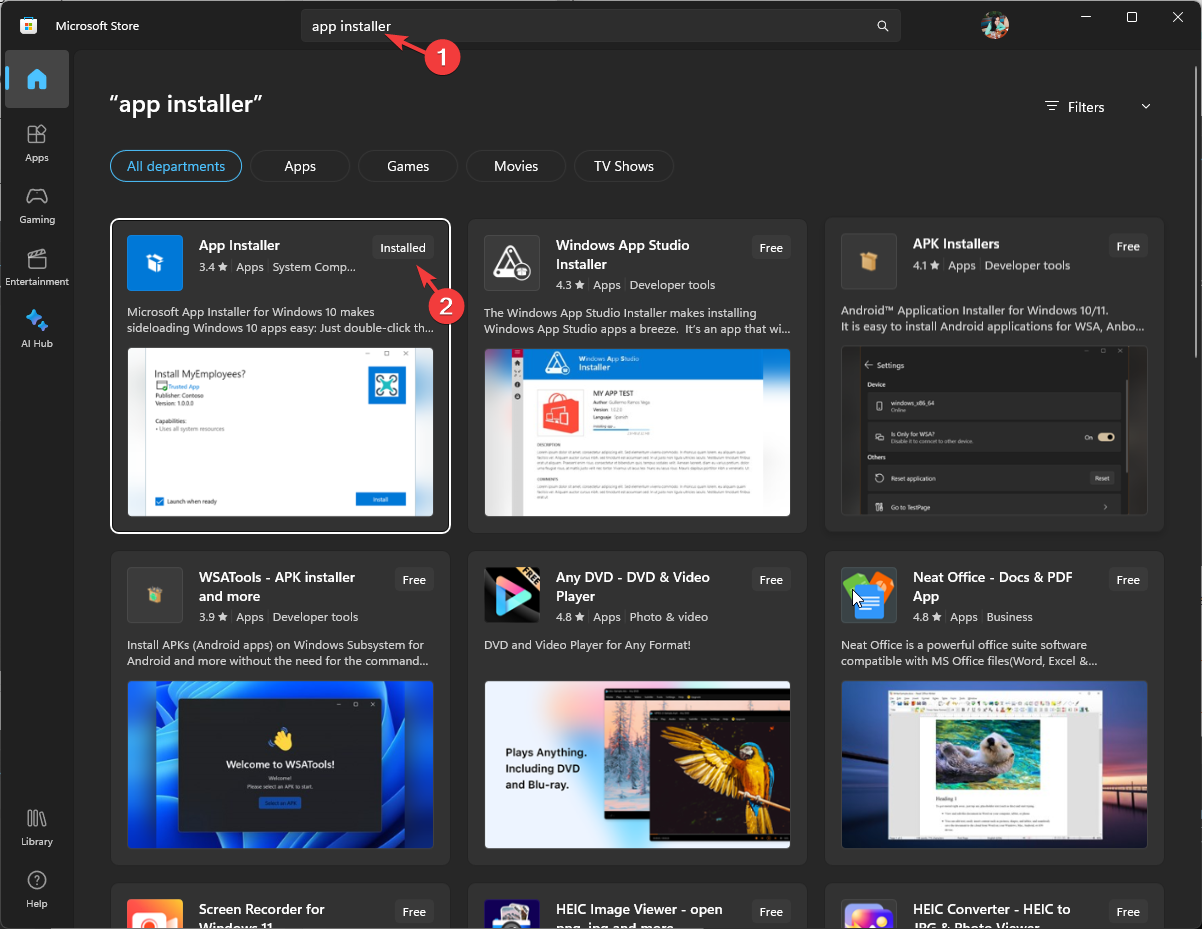
- MicrosoftStore – Allez dans la barre de recherche, tapezinstallateur d’application , et vérifiez s’il est installé. Sinon, cliquezObtenir
- OBTENIR le programme d’installation de l’application Une fois installé, appuyez sur le bouton les fenêtres type de cléinvite de commande et cliquez surExécuter en tant qu’administrateur
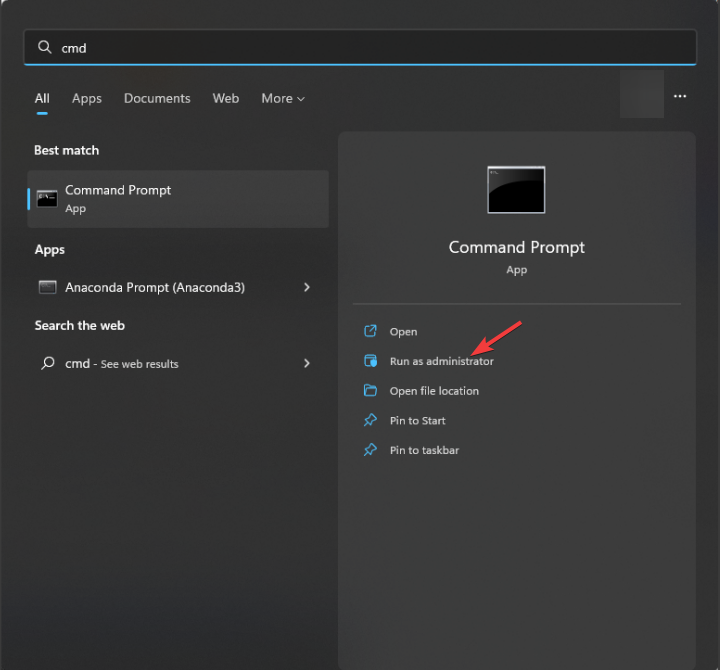
- CMD élevé supprime les applications Windows 11 PowerShell Copiez et collez la commande suivante pour obtenir la liste de toutes les applications installées sur votre appareil, puis appuyez surEntrer
winget list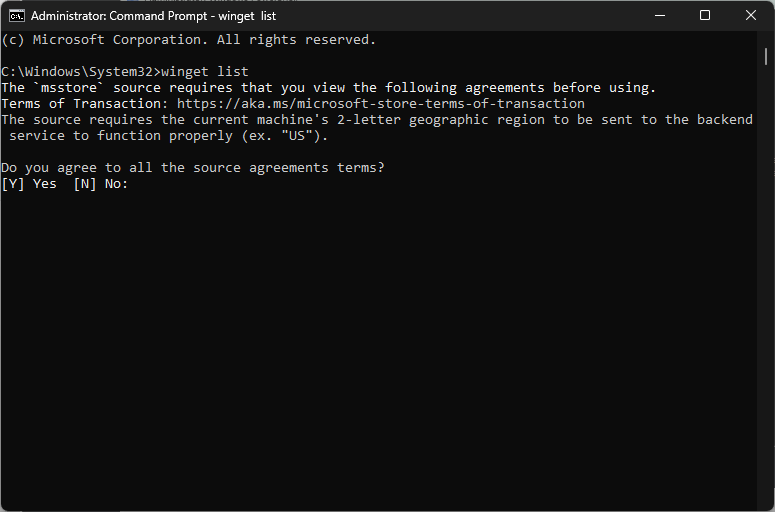
- liste cmd_winget Si vous êtes invité à accepter les conditions, tapez Oui
- procéder. Une fois que vous obtenez la liste, localisez l’application que vous souhaitez supprimer et copiez le nom de l’application. Tapez la commande suivante après avoir remplacé Nom de l’application avec le nom de l'application et appuyez surEntrer
Winget uninstall AppName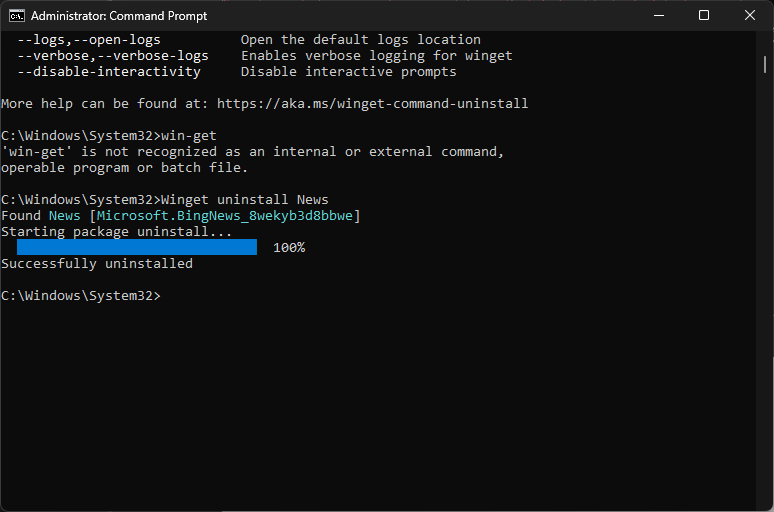
- cmd_remove applications Windows 11 ailes S’il existe d’autres applications portant le même nom que l’application que vous essayez de désinstaller, vous devez noter le IDENTIFIANT au lieu du nom. Copiez et collez la commande suivante pour remplacer le ID d’application avec celui que tu as noté et frappéEntrer
winget uninstall --id=ApplicationID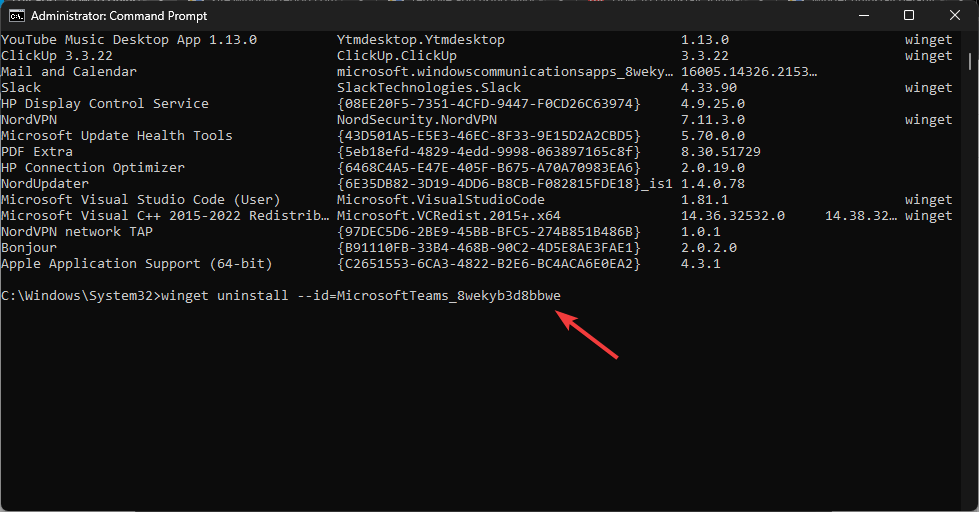
cmd_Utilisez l’ID sur Windows 11 pour supprimer des applications à l’aide de Winget PowerShell
- Comment réinstaller les applications système sur Windows 11 ?
Get-AppxPackage -allusers | Select Name, PackageFullName - Ouvrez PowerShell en tant qu’administrateur, puis tapez la commande suivante pour obtenir la liste des applications système disponibles dans l’image Windows : Notez le PackageFullName pour l’application que vous souhaitez restaurer et utilisez cette commande après avoir remplacé le PackageFullName
Add-AppxPackage -register "C:Program FilesWindowsAppsPackageFullNameappxmanifest.xml" -DisableDevelopmentMode - avec celui que tu as copié :
Get-AppxPackage -AllUsers| Foreach {Add-AppxPackage -DisableDevelopmentMode -Register "$($_.InstallLocation)AppXManifest.xml"}
Pour réinstaller toutes les applications, tapez la commande suivante : La réinstallation des applications par défaut pourrait vous aider lorsque
vous ne pouvez pas ouvrir une application Windows, car elle a été corrompue ou supprimée par erreur.
La suppression des applications par défaut de Windows 11 à l’aide de PowerShell, Winget ou DISM peut vous aider à vous débarrasser des programmes indésirables, réduisant ainsi l’encombrement, améliorant les performances du système et récupérant de l’espace disque.
Avant d’exécuter des commandes pour désinstaller une application, assurez-vous de connaître l’application et son rôle dans les fonctionnalités de votre système pour éviter tout problème.
1
Autre
Contactez un expert
Commencer une conversation