Avez-vous un fichier PDF, Word, une présentation ou une feuille de calcul que vous devez ouvrir à plusieurs reprises ? Découvrez comment utiliser l’application Raccourcis d’Apple pour donner à ce document une place permanente sur votre écran d’accueil pour un accès instantané.
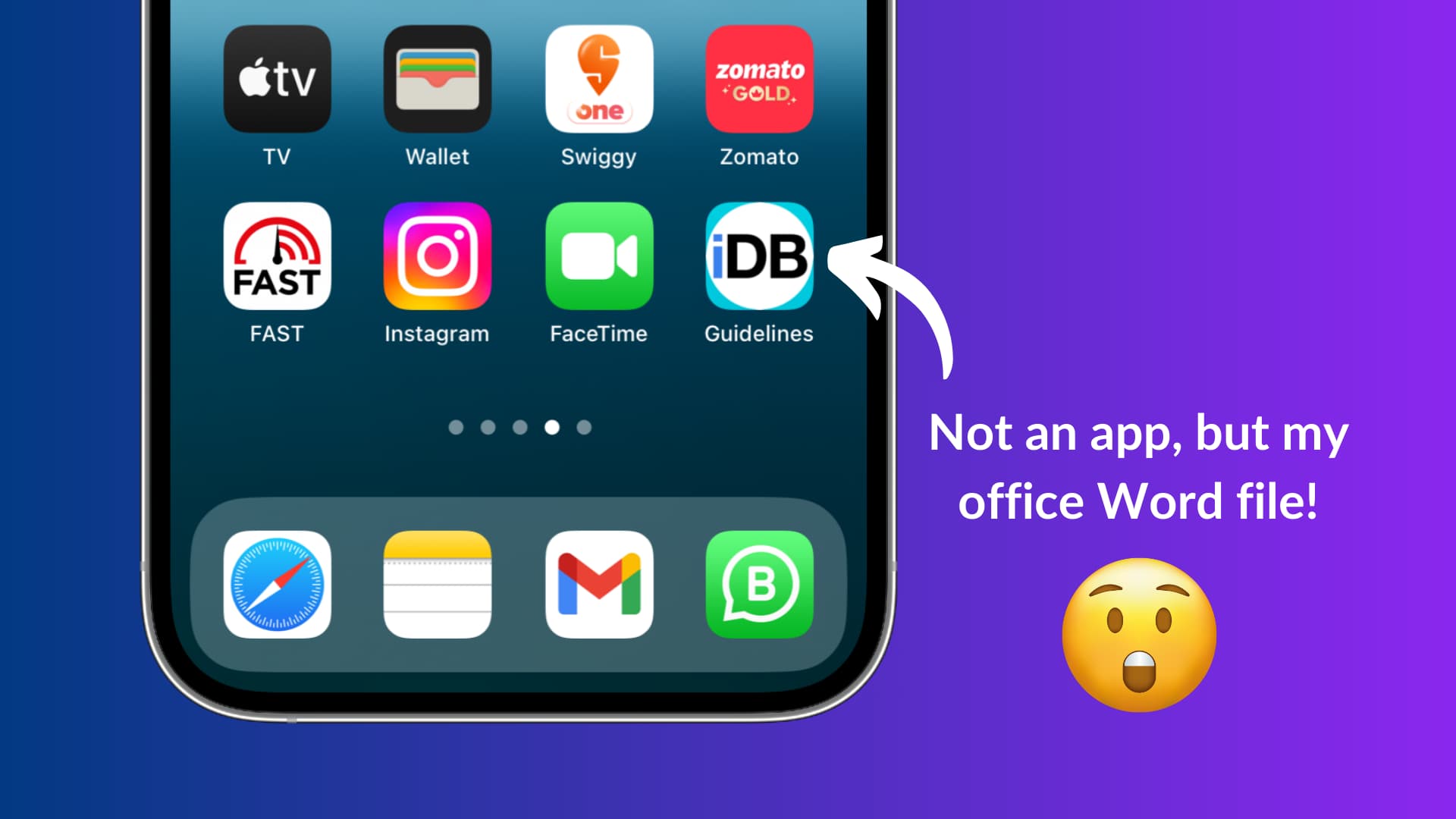
Imaginez les situations suivantes :
- Votre école, collège ou bureau a partagé l’horaire des cours ou la tâche de travail mensuelle sous forme de PDF que vous devez voir chaque jour.
- Vous travaillez pour le support client et devez référencer à plusieurs reprises des règles, des directives opérationnelles ou la politique de l’entreprise à partir d’un PDF spécifique.
- Vous travaillez sur un projet pour lequel vous devez constamment demander de l’aide à partir d’un long fichier Word.
- Vous disposez d’un livre, d’un rapport, d’une présentation ou d’une feuille de calcul que vous devez constamment consulter ou réviser.
Ouvrir plusieurs fois l’application Fichiers ou toute autre application de lecture de documents tierce et accéder au dossier pour trouver le même document peut prendre du temps.
Pour résoudre ce problème, vous pouvez créer un raccourci pour ce document spécifique sur l’écran d’accueil de votre iPhone ou iPad, et appuyer une fois dessus pour ouvrir ce document instantanément – pas besoin d’accéder manuellement à une application, de rechercher le fichier ou de faire quoi que ce soit de ce genre. .
Laisse moi te montrer comment!
Ajoutez un fichier à l’écran d’accueil iOS pour l’ouvrir rapidement en un seul clic
1) Ouvrez le module intégré Raccourcis application sur votre iPhone ou iPad.
2) Appuyez sur le bouton plus (+) en haut à droite de l’onglet Raccourcis.
3) Taper Fichier ouvert dans la barre de recherche inférieure et appuyez dessus dans les résultats de la recherche.
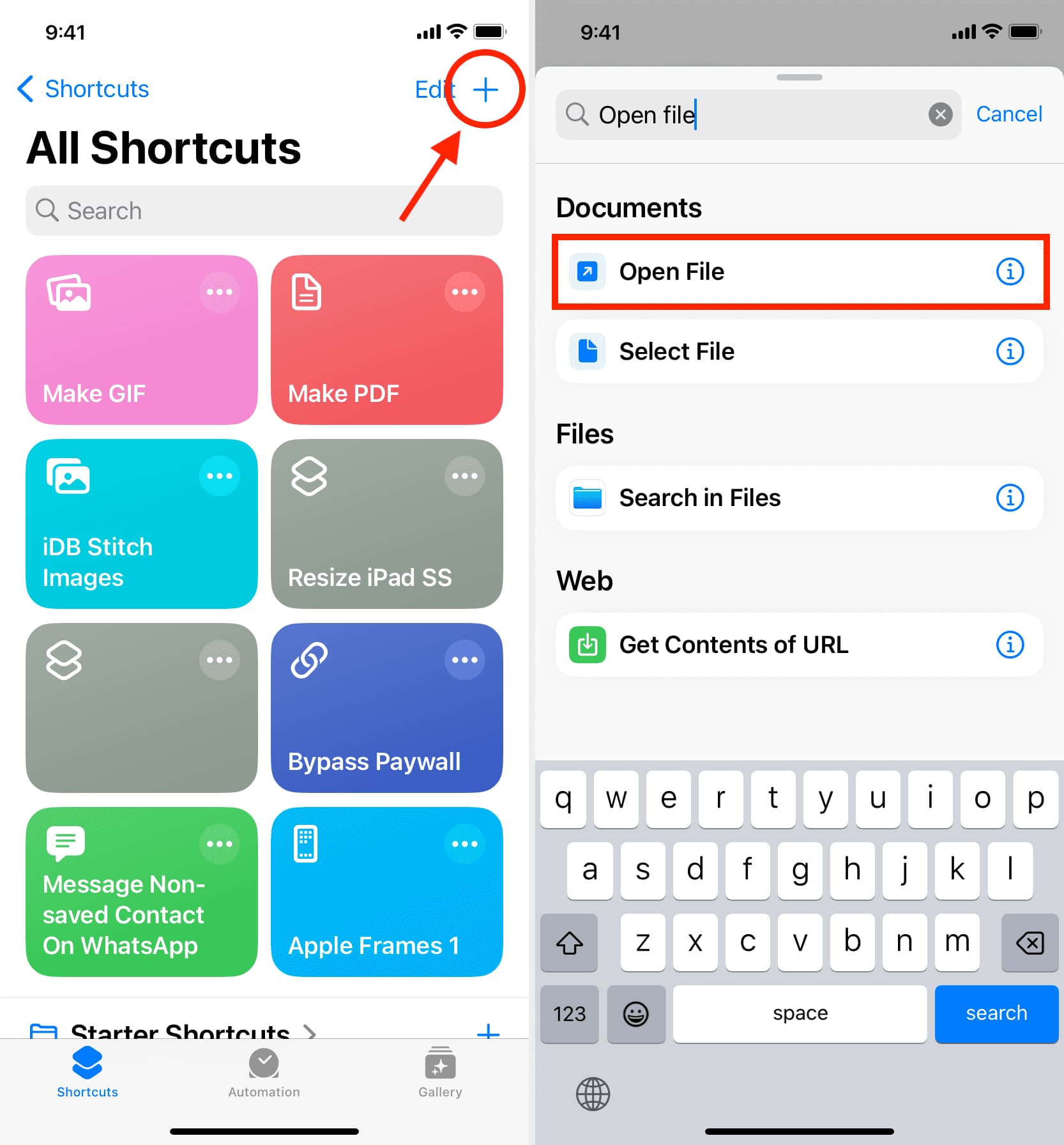
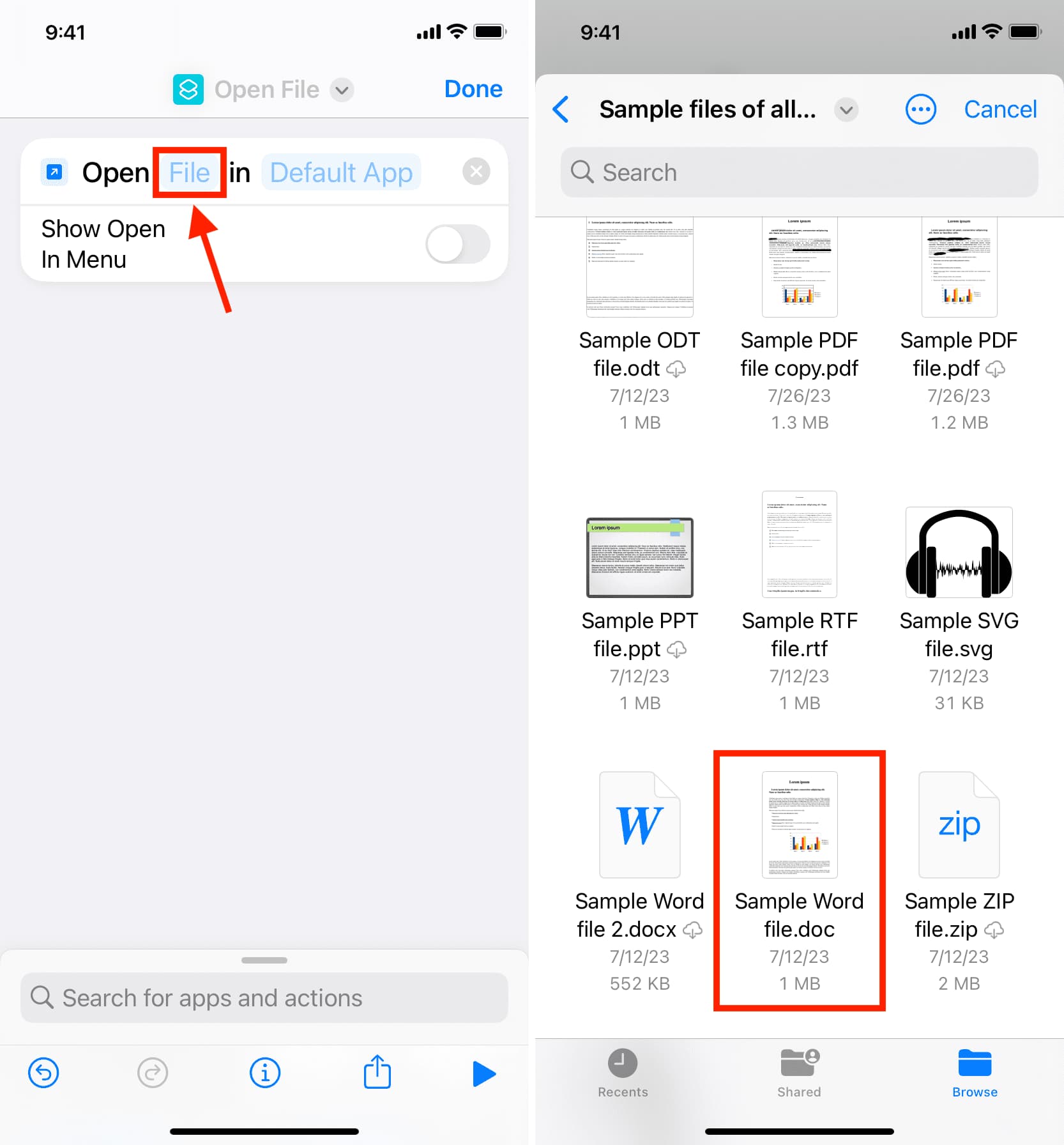
4) Appuyez sur le bleu clair Déposer texte d’espace réservé et sélectionnez le document que vous souhaitez ajouter à l’écran d’accueil. Il peut s’agir d’un fichier PDF, PPT, Word, Excel ou à peu près n’importe quoi d’autre.
5) Maintenant, appuyez sur le bleu clair Application par défaut texte d’espace réservé et sélectionnez l’application dans laquelle vous souhaitez ouvrir le fichier que vous avez choisi à l’étape 4. Étant donné que l’application Fichiers iOS intégrée peut ouvrir plusieurs types de fichiers, vous pouvez la sélectionner. Ou, selon le fichier choisi, si vous avez une application spécifique en tête, vous pouvez la sélectionner. Par exemple, si vous avez choisi un PPT à l’étape 4, vous pouvez préférer l’afficher dans l’application Keynote.
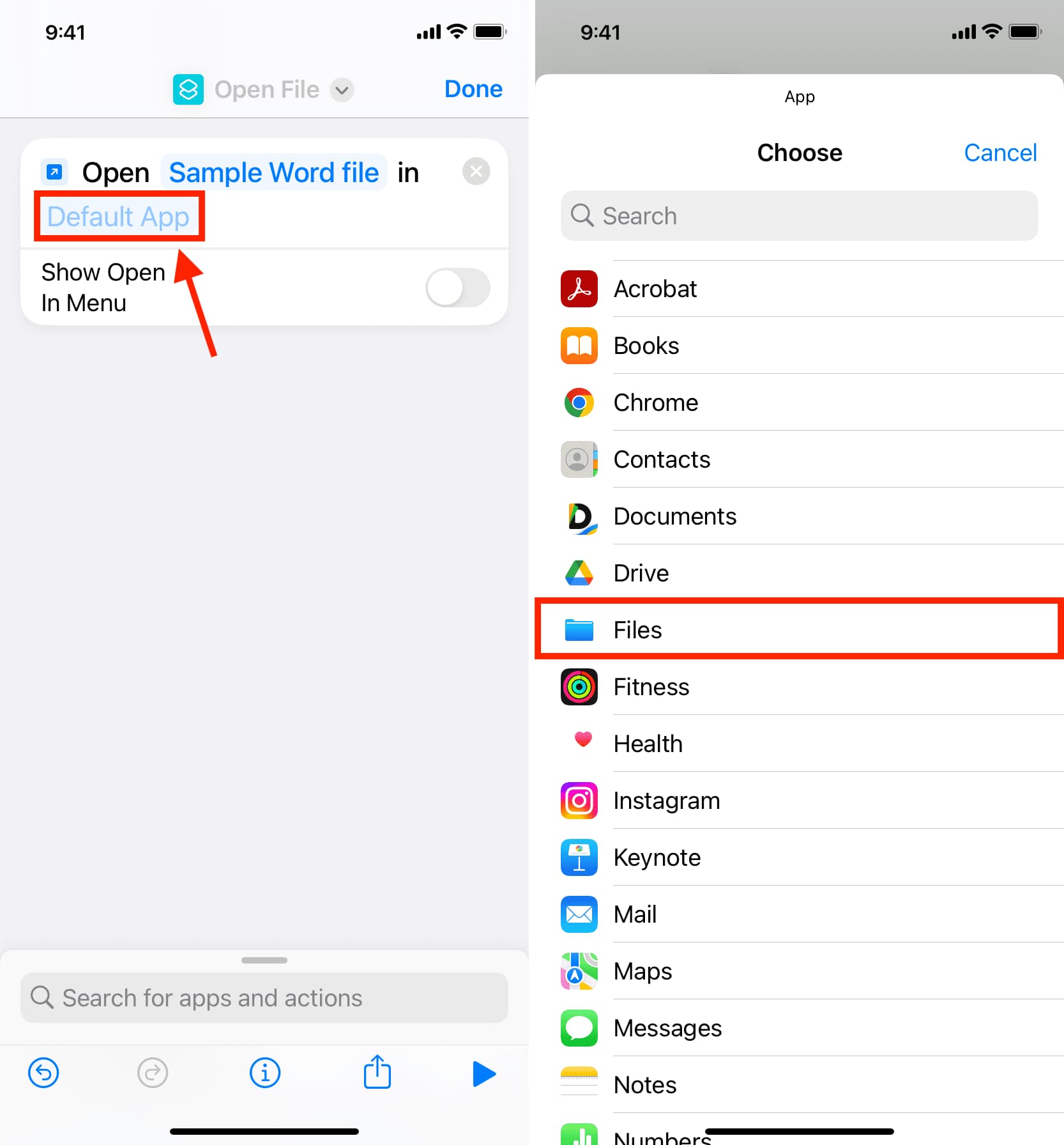
6) Informaitons supplémentaires: Si vous activez le Afficher le menu Ouvrir dans commutateur, il vous montrera la feuille de partage iOS chaque fois que vous appuyez sur le raccourci de fichier sur l’écran d’accueil, et vous pourrez choisir une application ou un service à partir de là. Cependant, puisque notre objectif est d’ouvrir rapidement un fichier, vous devez le conserver.
7) Testons : Appuyez sur le triangle bouton exécuteret le document sélectionné devrait s’ouvrir dans l’application sélectionnée.
- Si cela se produit, cela signifie que vous avez créé correctement le raccourci. Maintenant, revenez à l’application Raccourcis pour terminer les étapes restantes.
- Si cela ne fonctionne pas, veuillez revoir attentivement les étapes ci-dessus.

8) Maintenant, appuyez sur le nom actuel du raccourci du haut et choisissez Renommer. Pour plus de clarté, vous pouvez donner à ce raccourci le même nom que le document qu’il est configuré pour ouvrir.

9) Ensuite, encore une fois, appuyez sur le nom du raccourci ou la petite flèche à côté et choisissez Ajouter à l’écran d’accueil.
dix) Facultatif: Vous pouvez appuyer sur la plus petite icône et utiliser une photo à la place du symbole actuel.
11) Enfin, appuyez sur Ajouter.

Le fichier choisi est maintenant ajouté à l’écran d’accueil de votre iPhone ou iPad. À partir de maintenant, il vous suffit d’appuyer dessus et il s’ouvrira dans l’application choisie ! Comme c’est cool et facile !

Changer le fichier
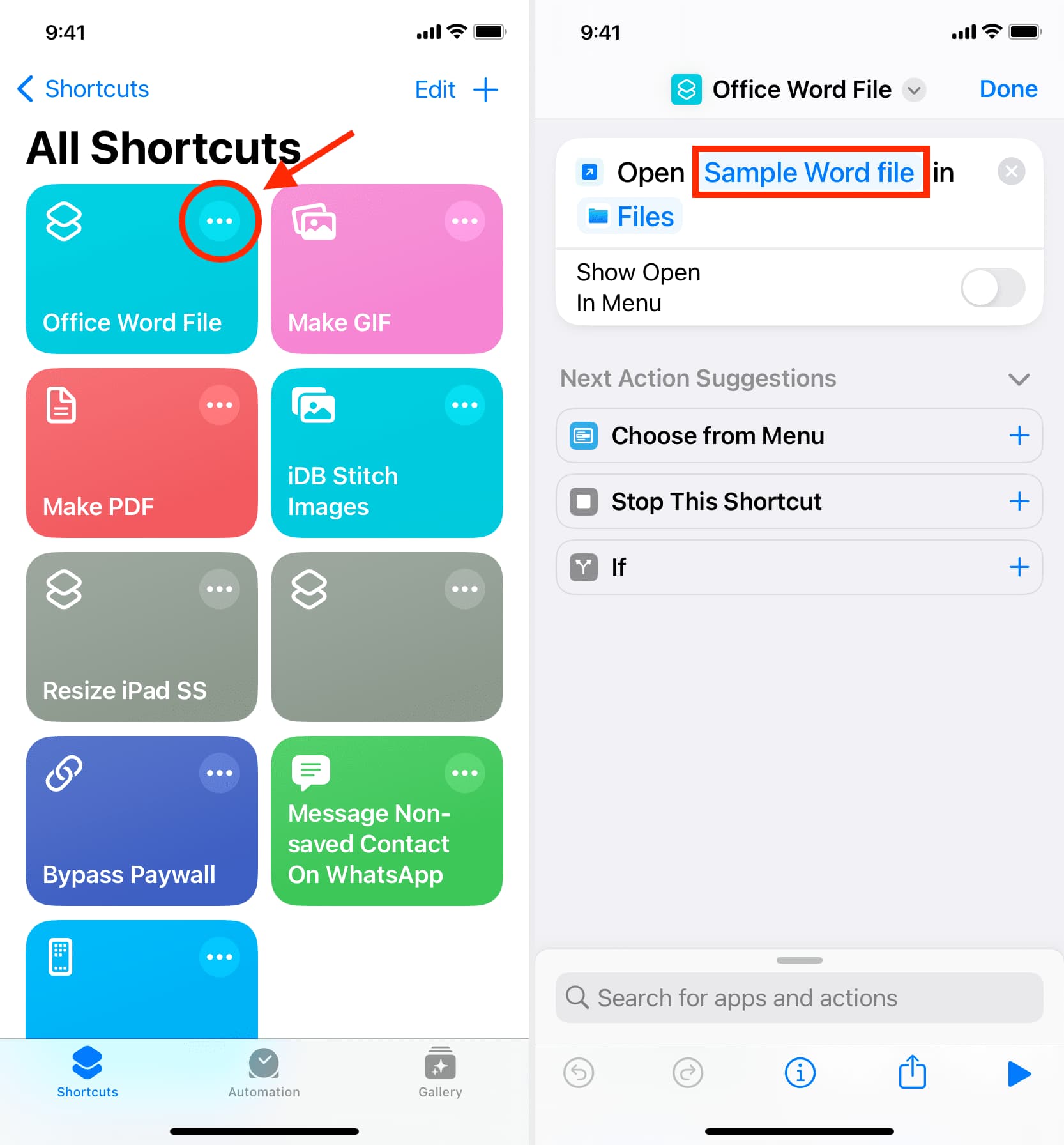
Si vous devez remplacer ce fichier par autre chose (peut-être le PDF du programme de cours du nouveau mois), appuyez simplement sur le bouton icône de trois points pour ce raccourci pour le modifier. Ensuite, appuyez sur le nom de fichier et choisis-en un autre à sa place.
Supprimer le raccourci
Vous pouvez supprimer l’icône de raccourci de l’écran d’accueil de l’iPhone ou de l’iPad comme n’importe quelle autre icône d’application.
Si vous pensez que vous n’utiliserez jamais ce raccourci, accédez à l’application Raccourcis, appuyez de manière prolongée sur la vignette de raccourci, puis choisissez Supprimer pour le supprimer définitivement.
Découvrez ensuite :