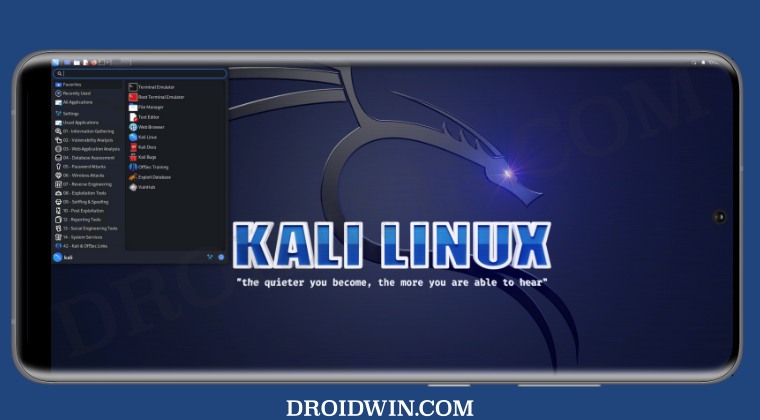
Dans ce guide, nous vous montrerons les étapes pour installer Kali Linux NetHunter sur votre appareil Android. Cette plate-forme de test de pénétration mobile gratuite et open-source pour les appareils Android est basée sur Kali Linux et propose une multitude de modifications de réseau. Parmi les plus remarquables, citons l’analyse des vulnérabilités, l’évaluation des bases de données, les attaques par mot de passe, les attaques par mot de passe, les attaques sans fil, l’ingénierie inverse, le snipping et l’usurpation d’identité et les outils d’exploitation.
De nombreuses grandes entreprises utilisent ces ajustements en leur faveur pour renforcer davantage les capacités de mise en réseau de leur organisation. Bien qu’il soit indéniable que certains attaquants malveillants l’utilisent à des fins malveillantes, mais c’est le cas de l’ensemble d’Internet lui-même, il est donc inutile de débattre des avantages et des inconvénients de tels ajustements. Au lieu de cela, nous garderons notre attention sur les étapes d’installation de Kali Linux NetHunter sur votre appareil Android. Alors sans plus tarder, commençons.
Comment installer Kali Linux NetHunter sur n’importe quel Android [Video]
Nous ne saurions trop insister sur le fait que les étapes répertoriées ici ne doivent être utilisées que pour des activités légales, non malveillantes et à vos risques et périls. De plus, jusqu’à Android 11, vous n’avez pas besoin d’un appareil Android rooté, mais à partir d’Android 12, votre appareil devra peut-être être rooté pour surmonter le Bogue des processus fantômes tués. Si vous utilisez Android 12+ mais que votre appareil n’est pas rooté, vous pourrez toujours installer Kali Linux sur votre appareil Android, mais c’est à peu près tout.
Vous ne seriez pas en mesure d’utiliser aucune de ses fonctionnalités, ce qui le rend littéralement inutile. Utilisez donc un appareil rooté Android 11 ou Android 12+. Droidwin et ses membres ne seraient pas tenus responsables en cas de guerre thermonucléaire, si votre alarme ne vous réveille pas ou si quelque chose arrive à votre appareil et à vos données en suivant les étapes ci-dessous.
- Tout d’abord, téléchargez et installez Termux d’ici.
- Lancez-le ensuite et exécutez la commande ci-dessous :
apt update
- Tapez maintenant la commande ci-dessous :
apt upgrade
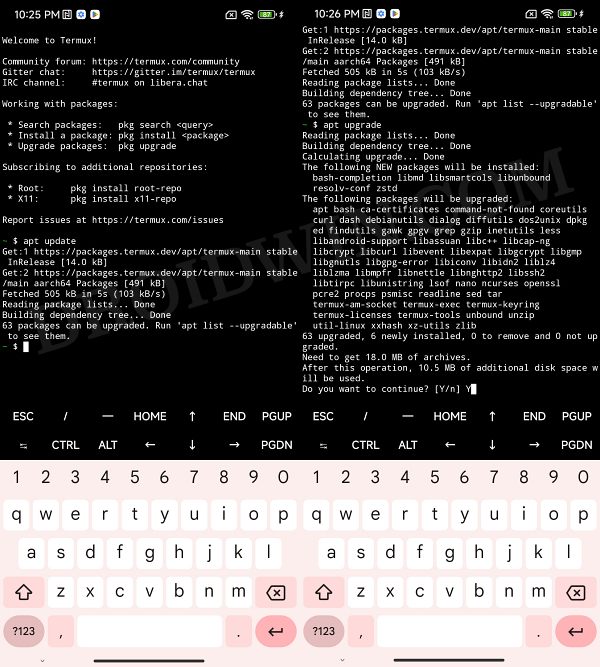
- Vous obtiendrez une invite : Voulez-vous continuer, tapez Y et appuyez sur Entrée.
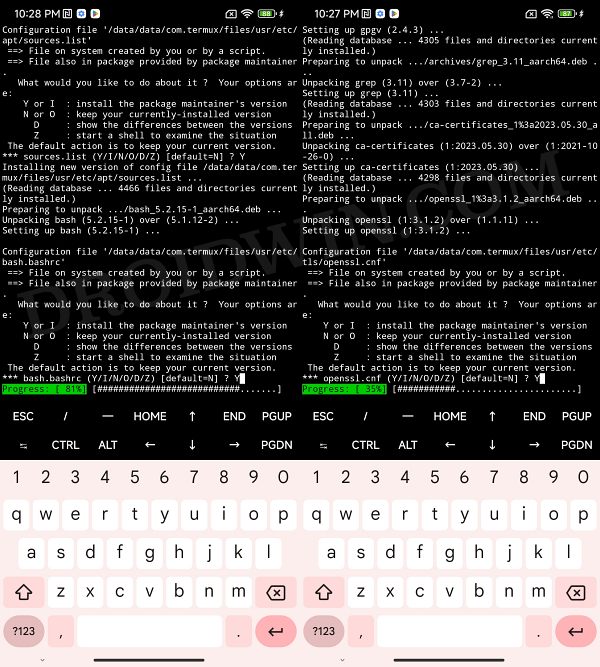
- Vous obtiendrez à nouveau quelques invites. Tapez Y et appuyez sur Entrée pour toutes ces invites.
- Encore une fois, tapez la commande ci-dessous :
apt update
- Tapez maintenant la commande ci-dessous et accordez l’accès au stockage à Termux.
termux-setup-storage
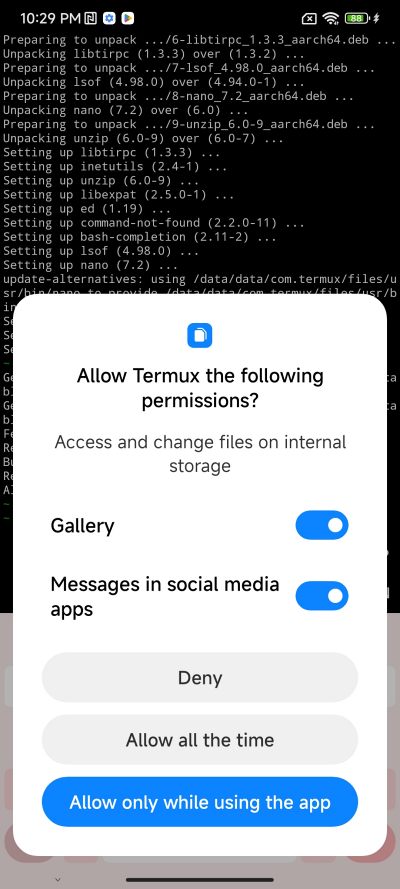
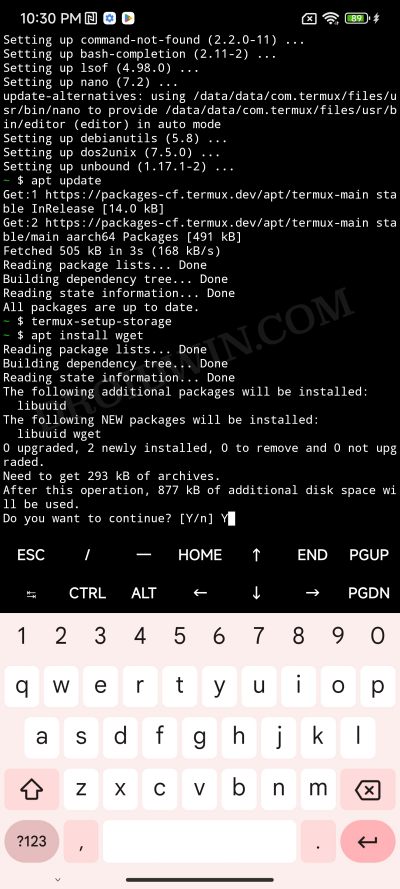
- Tapez ensuite la commande ci-dessous. Tapez Y dans l’invite et appuyez sur Entrée.
apt install wget
- Lorsqu’on lui a demandé, « Voulez-vous continuer », appuyez sur Y et Entrée.
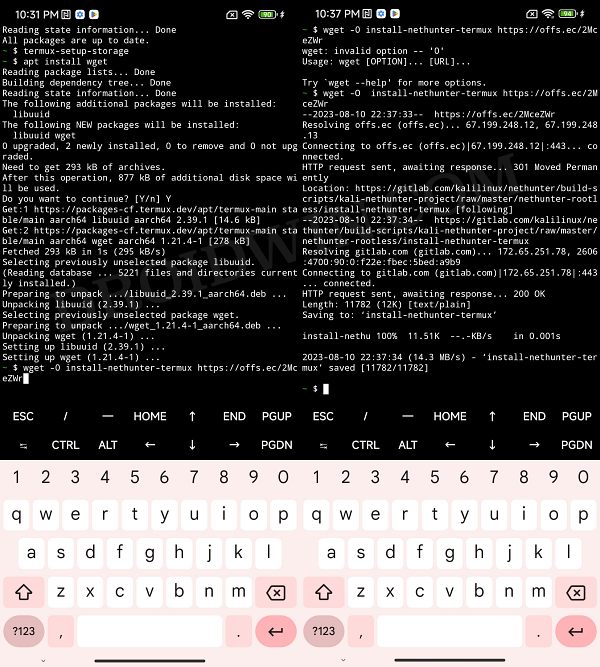
- Saisissez maintenant la commande ci-dessous pour télécharger le programme d’installation de NetHunter :
wget -O install-nethunter-termux https://offs.ec/2MceZWr
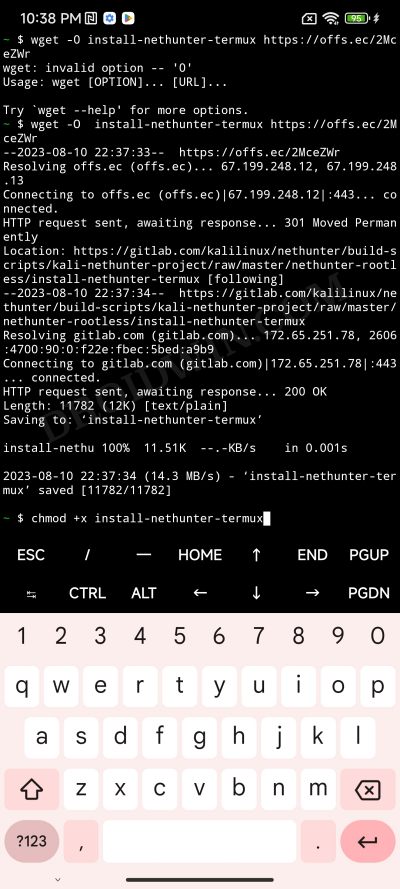
- Modifiez ensuite son autorisation via la commande ci-dessous :
chmod +x install-nethunter-termux
- Lancez maintenant le programme d’installation via la commande ci-dessous
./install-nethunter-termux
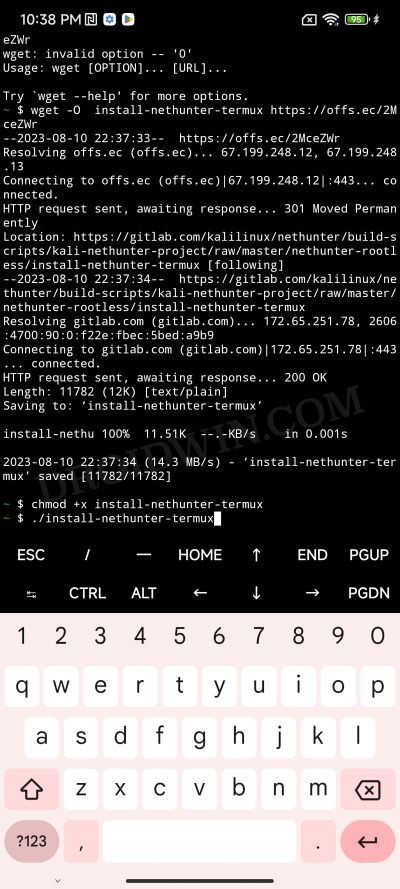
- L’installation prendra un certain temps. Lorsqu’on vous demande de supprimer rootfs, entrez N.
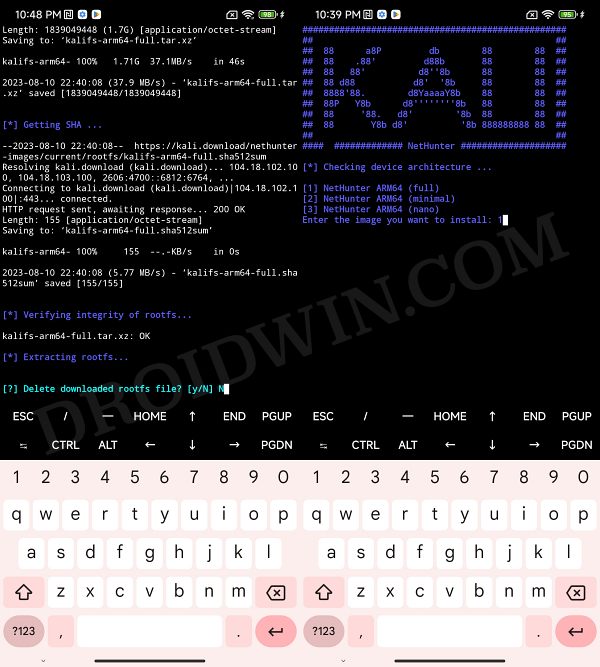
- Une fois cela fait, vous serez redirigé vers l’écran d’accueil de Kali Linux.
- Tapez nh pour le démarrer et exit pour le quitter. Si vous êtes capable de le faire, alors tout va bien jusqu’à ce point. Super!
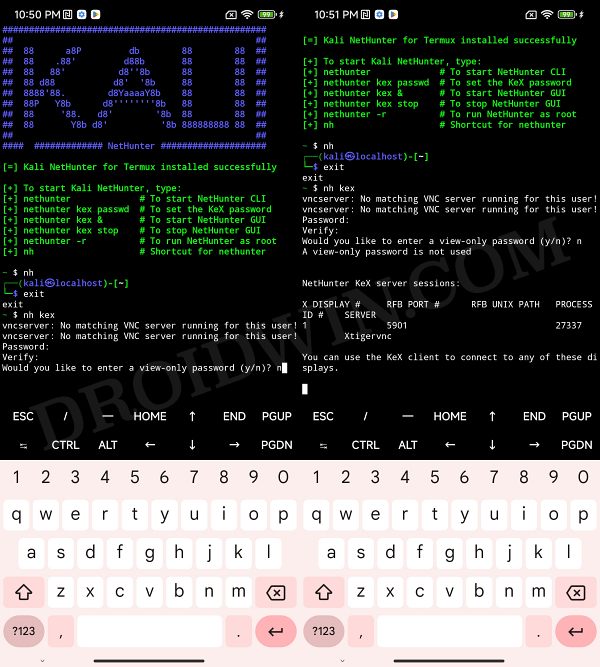
- Tapez maintenant la commande ci-dessous pour définir le mot de passe pour KeX VNC [note it down somewhere, it will be used later on].
nethunter kex passwd
- Notez le numéro de port RFB. De même, tapez N s’il vous est demandé d’entrer le mot de passe en lecture seule.
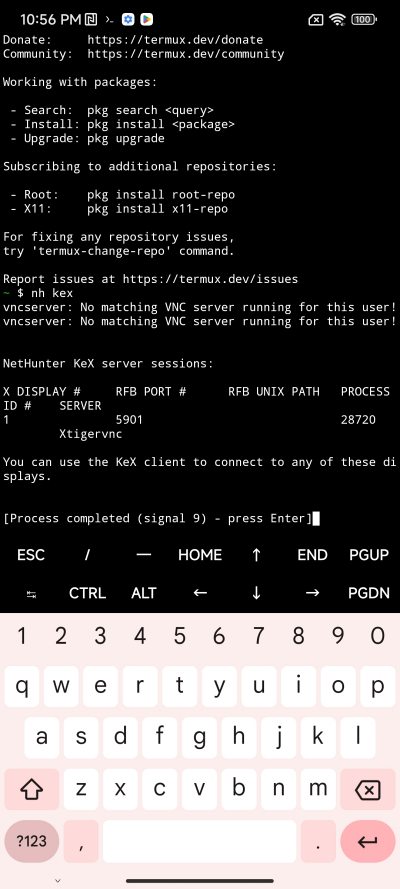
NOTE for Android 12+: If you get Process Completed Signal 9 Error and Termux closes upon hitting Enter, then check out the next section.
- Tapez ensuite la commande ci-dessous et tapez le mot de passe ci-dessus
nethunter kex
- Allez maintenant sur le site Web de NetHunter et téléchargez et installez son Application Store.
- Ensuite, lancez-le, recherchez NetHunter KeX, puis téléchargez-le et installez-le.
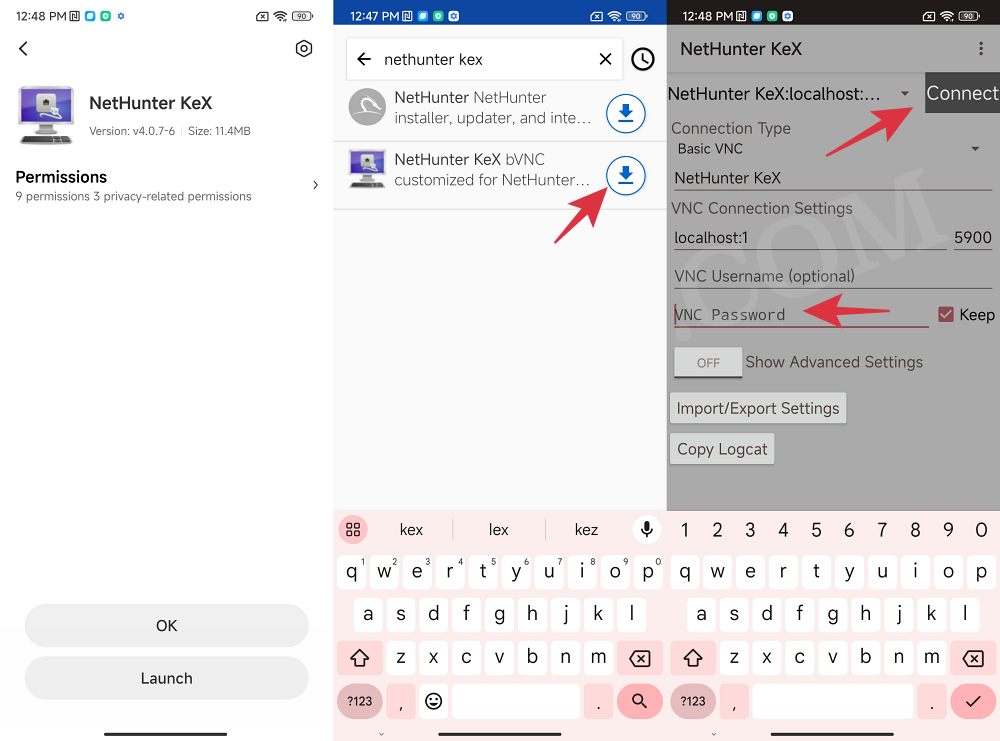
- Lancez maintenant NetHunter KeX, saisissez le mot de passe VNC et appuyez sur Connecter. C’est ça.
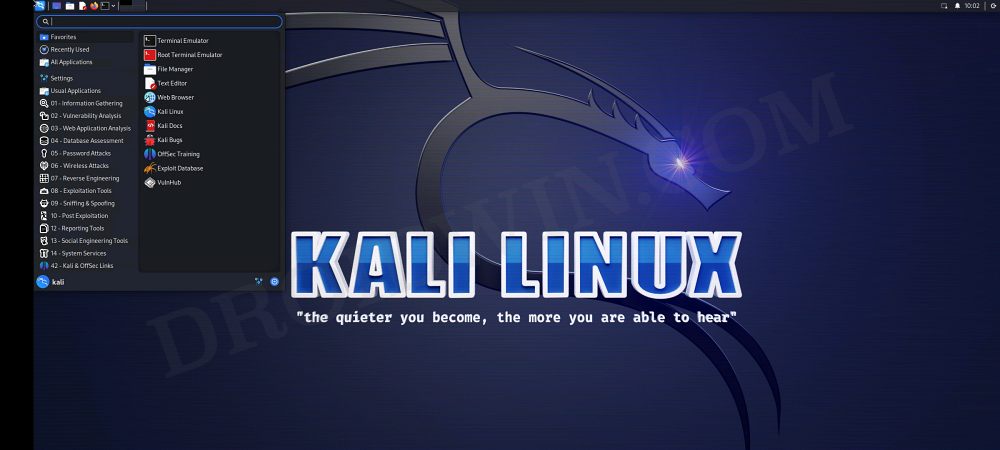
- Kali Linux va maintenant se lancer sur votre appareil et vous pourrez effectuer la tâche souhaitée.
Comment réparer l’erreur du signal 9 de processus terminé
À partir d’Android 12, vous pouvez obtenir l’erreur Process Completed Signal 9 après avoir défini/saisi le mot de passe pour KeX VNC et appuyé sur Entrée. Dès que cela se produit, le Termux se fermera soudainement et vous ne pourrez plus continuer. Pour contourner ce problème, vous devrez rooter votre appareil et exécuter « l’une ou l’autre » des deux commandes ci-dessous :
su -c "settings put global settings_enable_monitor_phantom_procs false"

OU
su -c "setprop persist.sys.fflag.override.settings_enable_monitor_phantom_procs false"
Vous pouvez également faire en sorte que la partition système soit en lecture/écriture, puis exécuter la commande ci-dessous [without the need for su command]
adb shell "settings put global settings_enable_monitor_phantom_procs false"
C’est ça. Voici les étapes pour installer Kali Linux NetHunter sur votre appareil Android. Si vous avez des questions concernant les étapes susmentionnées, faites-le nous savoir dans les commentaires. Nous reviendrons vers vous avec une solution au plus tôt.