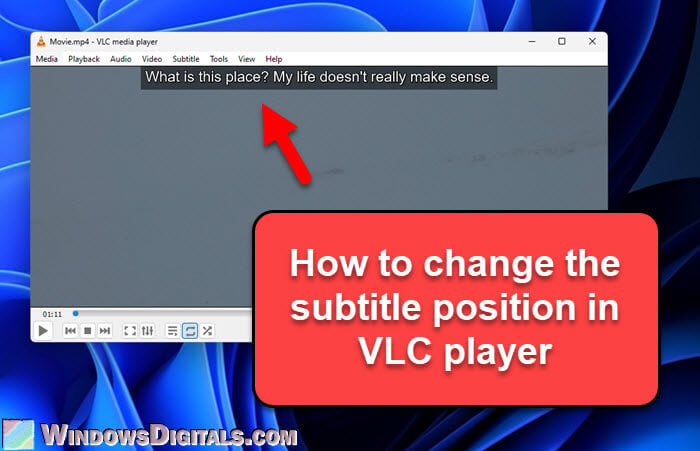
Lorsque vous regardez des films, des émissions ou même des vidéos pédagogiques étrangers, les sous-titres peuvent être un élément essentiel. Cependant, parfois, ces sous-titres peuvent obstruer des parties critiques de la vidéo ou simplement ne pas être dans la ligne de mire du spectateur. Pour améliorer votre expérience de visionnage, VLC Media Player vous permet d’ajuster le positionnement de ces sous-titres selon vos préférences. Dans ce guide complet, nous fournirons des instructions étape par étape sur la façon de déplacer les sous-titres et de les repositionner dans VLC Media Player.
Regarde aussi: Comment ajouter des sous-titres à une vidéo dans Windows 11
Pourquoi voudriez-vous déplacer les sous-titres dans VLC ?
Changer la position des sous-titres dans votre VLC Media Player peut présenter de nombreux avantages, améliorant votre expérience de visionnage de différentes manières :
- Éviter le texte à l’écran: Dans certaines vidéos, des informations textuelles ou des éléments visuels essentiels peuvent apparaître en bas de l’écran, exactement là où les sous-titres s’affichent généralement par défaut. En déplaçant les sous-titres, vous pouvez éviter cette superposition, en vous assurant de ne manquer aucune information ou graphique important.
- Amélioration de la lisibilité: les sous-titres peuvent parfois se fondre dans l’arrière-plan si la scène de la vidéo est similaire en couleur ou en nuance. Déplacer les sous-titres vers une autre partie moins occupée de l’écran peut aider à améliorer leur visibilité et leur lisibilité.
- Confort personnel: Tout le monde a des habitudes de visionnage et des zones de confort uniques. Vous préférerez peut-être simplement que les sous-titres soient situés dans une partie différente de l’écran en fonction de la position de votre écran, de la disposition de vos sièges ou de l’endroit où vos yeux se concentrent naturellement lorsque vous regardez une vidéo.
Conseil utile: Convertir SRT en sous-titres 3D et les ajouter aux films 3D
Étapes pour déplacer les sous-titres dans le lecteur VLC
Pour déplacer et repositionner les sous-titres dans la vidéo que vous lisez dans le lecteur multimédia VLC, suivez ces étapes :
- Lancez VLC et ouvrez votre vidéo: Commencez par ouvrir VLC Media Player et lisez la vidéo que vous souhaitez regarder.

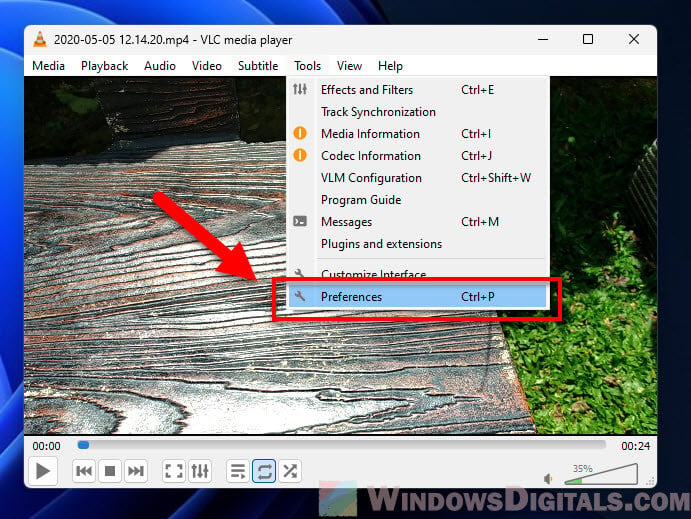
- Ouvrir la fenêtre Préférences: Une fois votre vidéo en cours de lecture, allez dans le menu du haut et cliquez sur « Outils ». Dans le menu déroulant, sélectionnez « Préférences ». Cela ouvrira la fenêtre Préférences où vous pourrez ajuster divers paramètres.
- Accéder aux paramètres des sous-titres: Dans la fenêtre Préférences, cliquez sur le « Sous-titres/OSD » languette. Cela ouvrira les paramètres spécifiquement liés à l’affichage à l’écran et aux sous-titres.

- Changer la position des sous-titres: recherchez le paramètre nommé « Forcer la position des sous-titres ». Ce paramètre vous permet de modifier la position par défaut de vos sous-titres. La valeur de position représente la distance en pixels depuis le bas de l’écran. Plus le nombre est grand, plus les sous-titres apparaîtront. Donc, si vous préférez les sous-titres en haut de l’écran, définissez une valeur élevée comme 800 ou 900. Pour une position au milieu de l’écran, optez pour un nombre modéré comme 400.

- Enregistrer les modifications: Après avoir entré votre valeur préférée, cliquez sur « Sauvegarder » pour appliquer les changements. Vous devrez peut-être redémarrer votre vidéo ou VLC Media Player pour que les modifications prennent effet.

Note: Si les sous-titres ne se déplacent pas comme prévu, assurez-vous que le fichier de sous-titres (.srt, .sub, etc.) n’est pas codé en dur. Si c’est le cas, la position ne peut pas être modifiée dans VLC ou tout autre lecteur multimédia.
Guide pertinent: Comment télécharger des sous-titres dans VLC sur Windows 11
VLC « Forcer la position des sous-titres » ne fonctionne pas
L’utilisation de la fonction de repositionnement des sous-titres de VLC Media Player est généralement simple, mais il peut y avoir des cas où des problèmes surviennent. Il arrive parfois que la fonction « Forcer la position des sous-titres » ne fonctionne pas comme prévu, malgré le suivi correct des étapes ci-dessus. Cela peut être causé par quelques facteurs différents.

- Redémarrage nécessaire: Après avoir modifié la position des sous-titres dans les paramètres VLC, un redémarrage de l’application ou même de la vidéo peut être nécessaire pour que les modifications prennent effet. Si la position ne change pas immédiatement après avoir ajusté les paramètres, essayez de fermer et de rouvrir VLC ou le fichier vidéo.
- Sous-titres codés en dur: Comme mentionné précédemment, si vos sous-titres sont codés en dur dans le fichier vidéo lui-même, vous ne pourrez pas modifier leur position à l’aide de VLC ou de tout autre lecteur multimédia. Les sous-titres codés en dur font partie de la vidéo et ne peuvent pas être modifiés. Dans ce cas, vous devrez peut-être trouver une version différente de la vidéo ou un fichier de sous-titres distinct.
- Version obsolète de VLC: Si vous utilisez une version obsolète de VLC, vous pouvez rencontrer des problèmes avec certaines fonctionnalités, notamment le positionnement des sous-titres. Consultez le site Web officiel de VLC ou la boutique d’applications de votre appareil pour vous assurer que vous utilisez la dernière version.
- Valeur « Forcer la position des sous-titres » incorrecte: Une valeur trop élevée ou trop faible peut entraîner le déplacement des sous-titres hors de l’écran, ce qui donne l’impression que la fonctionnalité ne fonctionne pas. Essayez d’ajuster la valeur progressivement jusqu’à ce que les sous-titres soient dans votre position préférée.
- Format de fichier de sous-titres: Certains formats de fichiers de sous-titres peuvent ne pas être compatibles avec la fonction « Forcer la position des sous-titres ». Si possible, essayez d’utiliser des fichiers .srt, car ils sont largement compatibles.
N’oubliez pas que différentes vidéos et fichiers de sous-titres peuvent se comporter différemment en raison de leur source et de la façon dont ils ont été créés, ce qui peut également influencer la réussite du repositionnement des sous-titres.
Problème lié: Code d’erreur VLSub de VLC « 401 non autorisé » (200)
Autres problèmes liés aux sous-titres dans VLC
Au-delà des problèmes avec la fonction « Forcer la position des sous-titres », les utilisateurs de VLC peuvent rencontrer plusieurs autres défis liés aux sous-titres. Vous trouverez ci-dessous certains des problèmes les plus courants lors de l’ajout de sous-titres à une vidéo dans le lecteur VLC et comment les résoudre.
- Les sous-titres ne bougent pas comme prévu – Outre les sous-titres codés en dur et les problèmes de « Forcer la position des sous-titres », il peut y avoir des problèmes avec le fichier de sous-titres lui-même. Essayez d’ouvrir le fichier dans un éditeur de texte pour voir s’il y a des problèmes notables ou des erreurs de formatage.
- Les sous-titres disparaissent quand je change leur position – Si vous définissez une valeur de pixel trop élevée ou trop faible, les sous-titres peuvent disparaître de l’écran. Si cela se produit, réglez la valeur progressivement jusqu’à ce que vous trouviez une position qui corresponde à vos préférences de visualisation.
- Les modifications ne sont pas enregistrées – Si vos modifications ne sont pas enregistrées, cela peut être dû à des privilèges utilisateur insuffisants. Essayez d’exécuter VLC en tant qu’administrateur (faites un clic droit sur l’application et sélectionnez « Exécuter en tant qu’administrateur »), puis effectuez à nouveau les modifications.
Ressource connexe: Comment diffuser une vidéo à partir d’un lien en ligne ou localement
Dernières pensées
VLC Media Player offre une multitude d’options de personnalisation, l’une des plus importantes étant la possibilité d’ajuster les positions des sous-titres. Cette fonctionnalité améliore votre expérience de visionnage en offrant flexibilité et personnalisation selon vos besoins.
Cependant, il peut y avoir des cas où changer la position des sous-titres dans VLC peut être difficile ou apparemment impossible. Un facteur clé à comprendre dans ces situations est que la racine du problème réside souvent dans le fichier de sous-titres lui-même. Les fichiers de sous-titres contiennent souvent mise en forme intégrée et données de position, qui dicte comment et où les sous-titres doivent apparaître à l’écran. Si ces données de position sont présentes et spécifiques, elles peuvent annuler tout ajustement tenté via VLC, rendant la fonction « Forcer la position des sous-titres » inefficace.
Si vous ne parvenez pas à ajuster vos sous-titres malgré toutes les étapes et les conseils de dépannage décrits dans ce guide, la cause la plus probable est le fichier de sous-titres lui-même. Comme solution, envisagez de vous procurer un autre fichier de sous-titres d’une source fiable. Les fichiers de sous-titres peuvent varier considérablement en termes de formatage, de données de position intégrées et de compatibilité, donc l’utilisation d’un fichier différent peut résoudre le problème.