Dans ce guide, nous vous montrerons trois méthodes différentes par lesquelles vous pouvez utiliser des fichiers PDF dans ChatGPT. En ce qui concerne les chatbots d’intelligence artificielle, il est indéniable que l’offre d’OpenAI est la meilleure dans ce domaine. L’augmentation de sa popularité au cours des derniers mois a été tout simplement extraordinaire.
Cela dit, il reste encore quelques tâches qui pourraient s’avérer assez difficiles lors de l’utilisation de ce chatbot. L’un d’entre eux est l’incapacité de ce bot à interagir directement, à résumer ou à gérer facilement des fichiers PDF. Bien qu’il n’existe pas de méthode native pour effectuer ce travail, il existe quelques solutions de contournement astucieuses grâce auxquelles vous pouvez utiliser des fichiers PDF dans ChatGPT. Et dans ce guide, nous vous montrerons comment faire exactement cela. Suivre.
Comment utiliser les fichiers PDF dans ChatGPT [3 Methods]
Il est recommandé d’essayer chacune des solutions de contournement mentionnées ci-dessous, puis de voir laquelle est la plus efficace. Donc, avec cela à l’esprit, commençons.
Utilisation de l’URL PDF [Update]
[UPDATE: This method has been blocked by OpenAI and it no longer works] L’un des moyens les plus simples de faire ce travail est de simplement donner l’URL du fichier PDF au chatbot et il effectuera ensuite la tâche requise. Par exemple, vous pourriez dire « Résumez ce fichier PDF pour moi
Copier un fichier texte à partir d’un PDF
Vous pouvez également copier l’intégralité du texte du PDF et le coller dans le chatbot, puis demander au chatbot d’obtenir le travail prévu [Tip: expanding the ChatGPT word limit might come in handy in such situations]. Cependant, si pour une raison quelconque vous ne parvenez pas à copier le texte du PDF, convertissez-le d’abord en fichier texte.
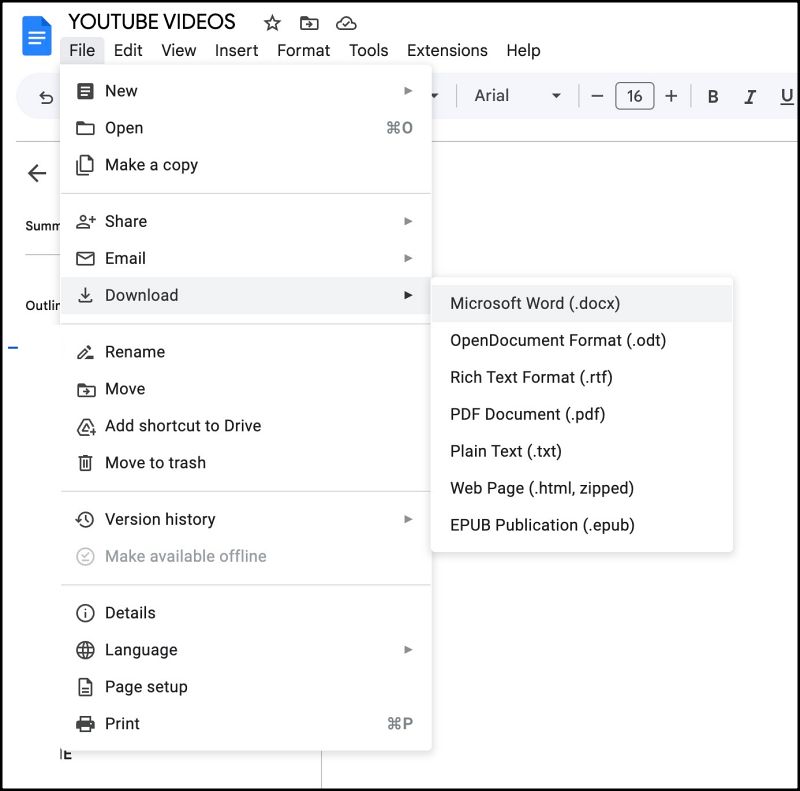
Vous pouvez soit utiliser un convertisseur PDF en ligne, soit télécharger le fichier sur Google Drive> sélectionner Ouvrir dans Google Docs, puis le télécharger en tant que Microsoft Word Doc. Ensuite, ouvrez ce fichier doc et vous ne devriez avoir aucun problème à copier le contenu de ce fichier. Alors copiez-le, puis collez-le dans le chatbot et effectuez la tâche prévue.
Utiliser des plugins
Lorsqu’il s’agit d’utiliser des fichiers PDF dans chatGPT, les plugins font le travail mieux que quiconque. Cependant, il y a une mise en garde majeure : leur utilisation n’est pas gratuite. Vous devrez être abonné à ChatGPT Plus pour installer et utiliser ces modules complémentaires tiers. Si vous en êtes déjà un, voici comment utiliser les plugins make full of PDF pour votre chatbot IA.
- Accédez au site Web ChatGPT, cliquez sur votre nom en bas à droite et sélectionnez Paramètres.
- Sélectionnez ensuite Fonctionnalités bêta sur le côté gauche et activez « Navigation Web » et « Plugin ».
- Allez maintenant dans l’onglet GPT 4 ou GPT 3, sélectionnez Plugins et ouvrez le Plugin Store.
- Ensuite, recherchez et installez AskYourPDF ou le plugin BookGPT. Allons-y avec AskYourPDF.
- Tapez et envoyez « Télécharger un PDF ». Vous obtiendrez une réponse, cliquez sur le lien « Télécharger le document ».
- Téléchargez votre document là-bas et vous obtiendrez un ID de document, copiez-le.
- Revenez maintenant à ChatGPT et posez la question avec l’ID du document. Par exemple:
Summarize this PDF file for me <document ID>
Ce sont les différentes méthodes par lesquelles vous pouvez utiliser des fichiers PDF dans ChatGPT. Si vous avez des questions concernant les étapes susmentionnées, faites-le nous savoir dans les commentaires. Nous reviendrons vers vous avec une solution au plus tôt.