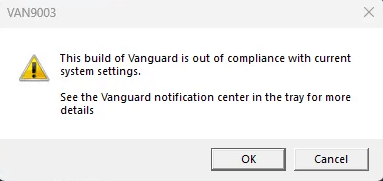
Riot Games a développé le Valorant basé sur la tactique 5v5 qui est un jeu FPS. Avec plus de 13 tours pour défendre ou attaquer via des armes et des capacités, vous obtenez une vie pour chaque tour. Mais après la récente mise à jour 5.12, de nombreux joueurs ont signalé l’erreur Valorant VAN9003 qui a été suivie d’une autre erreur indiquant « Cette version de Vanguard n’est pas conforme aux paramètres système actuels ».
Ceci est suivi de l’instruction « Voir le centre de notification Vanguard dans la barre d’état pour plus de détails ».
En outre, une erreur similaire qui affiche VAN9003 « Échec de l’attestation initiale, exigence de démarrage sécurisé non satisfaite » a été signalée par divers utilisateurs. Cependant, si vous rencontrez également un problème similaire avec votre Valorant, ce guide de dépannage est fait pour vous.
Lisez les étapes simples mais efficaces suivantes pour corriger l’erreur Valorant VAN9003 sur vos appareils Windows. Mais avant de nous diriger vers la solution, il est important de comprendre le problème qui peut finir par afficher l’erreur VAN9003.
Que signifie l’erreur Valorant VAN9003 ?
L’erreur peut se produire lorsque le démarrage sécurisé n’est pas activé sur votre appareil. Les fonctionnalités de confiance de Windows telles que le démarrage sécurisé, le module de plateforme sécurisée, etc. aident votre système à démarrer les applications ou les programmes en toute sécurité. Et par conséquent, Vanguard a également besoin de ces deux programmes, à savoir Trusted Platform Module et Secure Boot, pour garantir que le système est dans un état sûr.
Vérifiez maintenant si le mode BIOS est défini sur UEFI. En outre, l’état de démarrage sécurisé est activé. Si ces paramètres ne correspondent pas, appliquez les étapes suivantes afin d’activer l’état de démarrage sécurisé sur votre PC.
Étapes pour corriger rapidement l’erreur Valorant VAN9003
Appliquez les correctifs suivants pour résoudre l’erreur VAN9003 sur votre appareil.
Correctif 1 : Activer le démarrage sécurisé
Appliquez les étapes ci-dessous pour corriger l’erreur VAN9003 sur votre appareil en activant le démarrage sécurisé sur votre PC.
Étape 1: Redémarrez votre ordinateur et appuyez sur la touche F2 pour entrer en mode BIOS.
Étape 2: Si vous utilisez
- Inspiron, Vostro, Alienware : Cliquez sur Secure Boot, puis modifiez Secure Boot sur Enable. Pour enregistrer, appuyez sur la touche F10 et quittez.
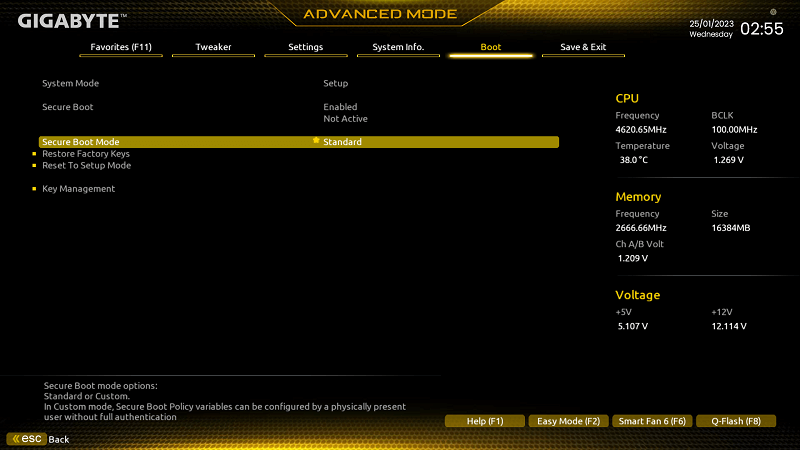
- OptiPlex, Wyse, XPS et Précision : Ouvrez Secure Boot et cliquez sur Secure boot Enable. Vérifiez maintenant si le démarrage sécurisé est activé. Cliquez sur Appliquer, Quitter, puis sur Enregistrer.
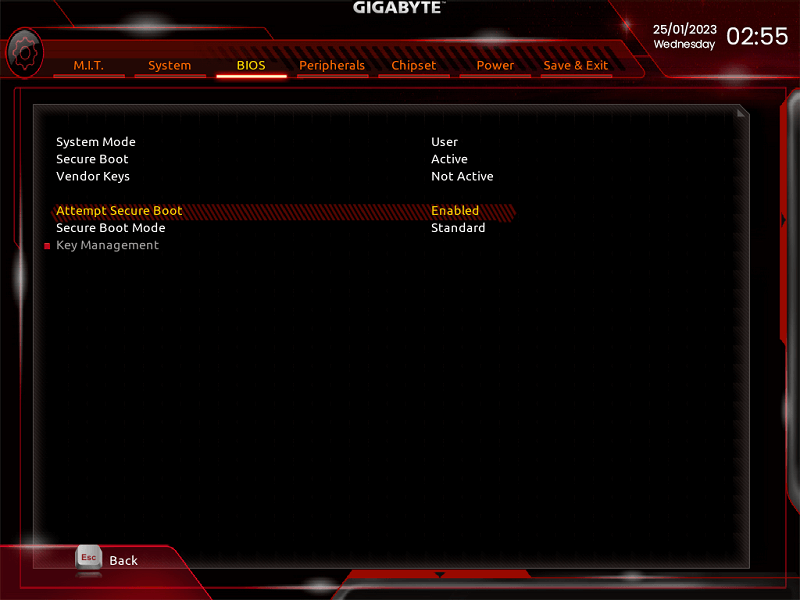
Une fois ces paramètres appliqués et enregistrés, attendez que votre ordinateur redémarre. Si l’erreur Valorant VAN9003 persiste, passez au correctif suivant pour résoudre le problème.
Correctif 2 : Activer le TPM
Pour corriger l’erreur Valorant, vous devez vérifier si le TPM est activé. Voici comment le vérifier.
Cliquez sur les touches Windows et R ensemble pour ouvrir la boîte de dialogue Exécuter. Entrer tpm.msc et cliquez sur OK. Si la version du TPM est inférieure à 2.0, votre système demandera une mise à niveau. Pour cela, vous devez activer le TPM à partir de votre BIOS en appliquant les étapes ci-dessous.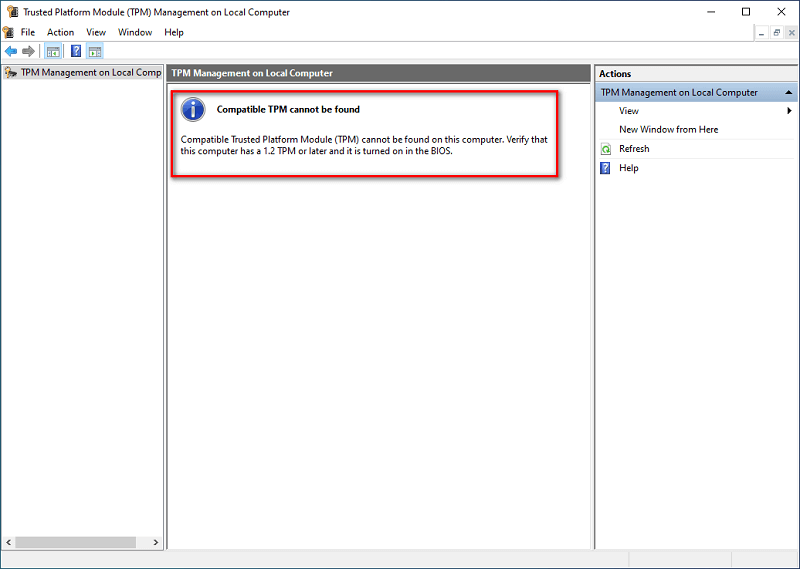
Étape 1: Redémarrez votre appareil Windows 11 et ouvrez le BIOS à l’aide de la touche F10, F11, F12 ou Suppr (selon le fabricant de votre carte mère).
Étape 2: Dans le mode BIOS avancé, accédez à l’état TPM ou PTT, fTPM à l’aide des touches fléchées.
Étape 3: Cliquez sur l’option Activer et appuyez sur la touche Entrée de votre clavier.
Étape 4: Enregistrez les modifications, puis quittez le mode BIOS. Redémarrez votre ordinateur pour vérifier si l’erreur de jeu est corrigée.
Lancez le jeu Valorant pour vérifier si l’erreur VAN9003 est résolue.
Lignes de clôture :
Avec l’article ci-dessus, nous espérons que vous avez corrigé l’erreur Valorant VAN9003. Dans la plupart des cas, le problème est résolu en activant le mode Secure Boot. Cependant, si vous avez encore des inquiétudes, laissez-les dans la section des commentaires ci-dessous. Nous ferons de notre mieux pour résoudre le problème avec la solution appropriée.
De plus, si vous avez trouvé le guide utile, n’oubliez pas de vous abonner à notre blog pour obtenir des guides de dépannage plus informatifs et des mises à jour techniques.